 АРНИ-ГРУПП
Макет задаёт размер этикетки и расположение текста, изображений и штрихкодов. Откройте «Этикетки»: слева находятся макеты и их поля, в центре — предпросмотр, справа — свойства выбранного поля.
Создать макет
- Нажмите «Добавить этикетку» над списком макетов. В списке появится новая этикетка.
- В правой панели откройте параметры кнопкой с подсказкой «Размеры, название и параметры этикетки». Если программа предложит сохранить проект, подтвердите сохранение.
- Укажите название, ширину, длину и зазор между этикетками в целых миллиметрах. Размеры возьмите с материала, установленного в принтере.
- Нажмите «Сохранить» в окне параметров.
- Выберите принтер в списке над макетом.
Чтобы изменить размеры позже, откройте параметры этикетки кнопкой со значком редактирования в правой панели. Подсказка кнопки — «Размеры, название и параметры этикетки».
Название макета должно быть заполнено и не совпадать с названием другого макета. Кнопка «Отменить» закрывает окно параметров без применения изменений.
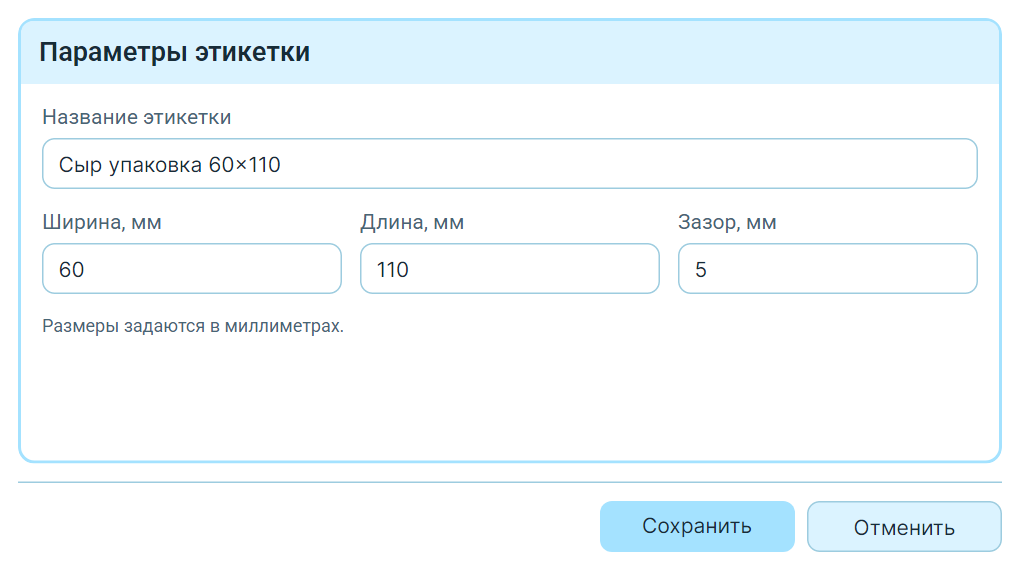
Размеры здесь относятся к макету из примера. Для своей печати укажите размеры материала в принтере.
Добавить содержимое
- Нажмите «Добавить поле» над списком полей.
- Выберите тип, например «Текстовое поле», и нажмите «Создать».
- Заполните свойства справа. Для текста задайте содержимое, шрифт и размер.
- Разместите поле мышью или задайте координаты «X, мм» и «Y, мм».
- Повторите действия для остальных элементов.
В строке поля видны его название, тип и начало содержимого. Скрытое поле помечено словом «Скрыто». Если штрихкод не удалось сформировать, рядом появляется предупреждение: выберите поле и прочитайте причину.
Подробности для каждого типа собраны на странице «Текст, изображения и другие поля».
Подставить данные товара
Добавьте в текст маркер, например &наименование&. Он выводит значение «Название на этикетке» из карточки товара.
В списке «Товар» над макетом выберите товар для предпросмотра. Если он не появляется в списке, проверьте, назначен ли ему этот макет в разделе «Товары».
Перед печатью проверьте макет с самым длинным названием и составом. Текст другого товара может занимать больше места, хотя сам макет не менялся.
Пример: этикетка сыра 60x110 мм
Соберём макет Сыр упаковка 60x110 в проекте CheeseWorks.slf: название сверху, состав и хранение в середине, даты и штрихкод внизу. Все значения в примере вымышлены.
Подготовить товар и макет
Если вы прошли быстрый старт, откройте созданные товар и макет. Их можно дополнить по этому примеру.
Если начинаете с нуля, создайте карточку товара и макет Сыр упаковка 60x110 шириной 60, длиной 110 и зазором 5 мм. Назначьте макет товару.
Задайте товару название Сыр Сливочный 200 г и заполните данные для макета:
| Поле товара | Значение |
|---|---|
| Название на этикетке | Сыр Сливочный |
| Фиксированный вес, г | 200 |
| Срок годности, дней | 30 |
| GTIN | 02000000004105 |
| Состав | Молоко пастеризованное, закваска, соль, ферментный препарат. |
| Поле 1 | Полутвердый сыр, жирность 45% |
| Поле 2 | Хранить при температуре от 2 до 6 C. Срок годности 30 суток. |
| Поле 3 | На 100 г: белки 22 г, жиры 25 г. Энергетическая ценность 313 ккал. |
Сохраните данные товара и вернитесь в «Этикетки». Над макетом выберите этот товар и профиль TSC с разрешением 8 точек/мм.
Для текста и дат выберите шрифт ARIAL. У всех полей оставьте поворот 0, у текста — выравнивание по левому краю. Размер шрифта в таблицах — значение поля «Размер шрифта». Координаты «X, мм» и «Y, мм», ширина и высота указаны в целых миллиметрах.
Название
Используйте поле с &наименование& из быстрого старта или добавьте новое. Назовите его «Название» и добавьте поле «Вид сыра». Оба поля имеют тип «Текстовое поле». Задайте им параметры из таблицы.
| Поле | X; Y, мм | Содержимое | Размер шрифта |
|---|---|---|---|
| Название | 3; 3 | &наименование& |
14 |
| Вид сыра | 3; 11 | &поле1& |
9 |
На макете должны появиться название и вид выбранного сыра.
Состав и хранение
Добавьте разделитель, заголовок состава и три текстовые области. Назовите поля и заполните их свойства по таблице.
| Поле | Тип | X; Y, мм | Содержимое и параметры |
|---|---|---|---|
| Разделитель | Графический элемент | 3; 25 | Ширина 54, высота 1, «Толщина линии» 1 |
| Заголовок состава | Текстовое поле | 3; 28 | Состав; размер шрифта 9 |
| Состав | Текстовая область | 3; 33 | &состав&; ширина 54, высота 13, размер шрифта 8 |
| Хранение | Текстовая область | 3; 49 | &поле2&; ширина 54, высота 10, размер шрифта 8 |
| Пищевая ценность | Текстовая область | 3; 61 | &поле3&; ширина 54, высота 10, размер шрифта 8 |
Команда «Разбить по строкам» сохраняет переносы в данных товара. Если эти данные используются в других макетах, проверьте их после переноса.
В каждой текстовой области оставьте один маркер без постоянного текста. Задайте размеры и шрифт, затем нажмите «Разбить по строкам».
Масса и даты
Добавьте массу нетто, подписи дат и два поля «Дата и время». Задайте им параметры из таблицы.
| Поле | Тип | X; Y, мм | Содержимое и параметры |
|---|---|---|---|
| Масса нетто | Текстовое поле | 3; 18 | Масса нетто: &вес_г& г; размер шрифта 11 |
| Изготовлено | Текстовое поле | 3; 74 | Изготовлено; размер шрифта 8 |
| Дата изготовления | Дата и время | 3; 79 | «Дата производства», формат D.M.Y, размер шрифта 11 |
| Годен до | Текстовое поле | 32; 74 | Годен до; размер шрифта 8 |
| Дата годности | Дата и время | 32; 79 | «Срок годности», формат D.M.Y, размер шрифта 11 |
При локальной печати дата изготовления берётся с компьютера, а дата окончания срока годности рассчитывается с учётом 30 дней из карточки товара.
EAN-13
- Добавьте поле «Штрих-код» и назовите его
Штрихкод. Задайте «X, мм»8и «Y, мм»90. - В «Тип кода» выберите EAN13, в поле значения введите
>in&. - Укажите «Размер»
3и «Размер Y (мм)»13.
В этом примере ожидается код 2000000004105; контрольную цифру программа добавляет сама.
Сохраните проект. Проверьте, что состав не пересекается с хранением, даты отделены от подписей, а вокруг штрихкода остаётся пустое место. Затем переходите к пробной печати по следующему разделу.
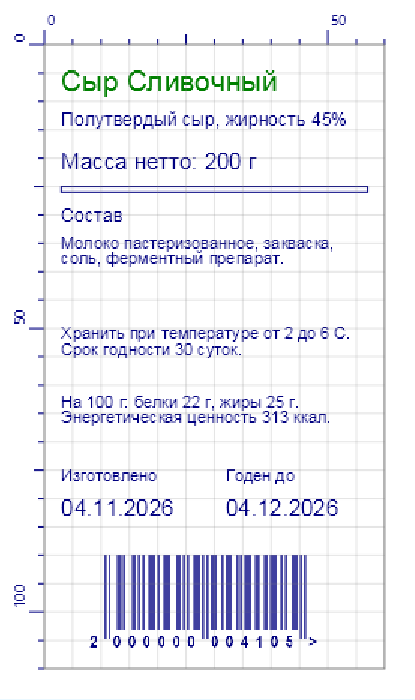
После всех этапов макет содержит текстовые поля, три текстовые области, две даты, штрихкод и разделитель. Данные товара подставляются из его карточки.
Проверить и напечатать
- Проверьте размеры, выбранный принтер и данные товара.
- Сохраните проект.
- Под макетом откройте «Печать и экспорт» → «Пробная печать…».
- Выберите текстовый или графический формат.
- Проверьте отпечаток: поля не выходят за края, текст читается, штрихкод считывается вашим оборудованием.
Предпросмотр помогает найти ошибки расположения. Качество печати и считывание кода проверяются на готовой этикетке.
Создать похожий макет
Выберите исходный макет и нажмите «Копировать этикетку». Измените название копии, затем её поля. Для копирования одного поля выберите его и нажмите Ctrl+D.
История отмены относится к полям текущей этикетки. Она не заменяет копию макета и сбрасывается после сохранения. Подробнее — об управлении редактором.
Найти и отсортировать макеты
Введите часть названия в строку поиска над списком макетов. Ctrl+F переводит курсор в поиск. Чтобы снова увидеть все макеты, очистите строку.
Под поиском выберите «Без сортировки», «По названию» или «По дате создания». Кнопка ↕ меняет направление. Поиск и сортировка работают вместе.
Удалить макет
Удаление затрагивает макет и его поля. История отмены полей не возвращает удалённый макет. Если макет может понадобиться, сначала сохраните его копию.
- Выберите макет и нажмите «Удалить этикетку».
- Проверьте название в запросе и подтвердите удаление.
- Сохраните проект.
- Проверьте товары, которым был назначен этот макет. При необходимости выберите для них другой.
Если параметры изменил другой пользователь
При сохранении названия, размеров или зазора программа может сообщить о конфликте. Согласие на перезапись сохраняет параметры, которые вы изменили в этом окне. Отказ загружает актуальные параметры этикетки из базы.
Если другой пользователь уже удалил макет, перезаписать его нельзя. После сообщения он исчезнет и из открытого редактора. Подробности о совместной работе — в главе о проекте.
Предпросмотр и файл команд
Предпросмотр помогает проверить макет с данными товара, выбрать рендерер и разобраться с ошибками штрихкода. Чтобы передать готовые команды внешней программе, сохраните файл печати.