АРНИ-ГРУПП
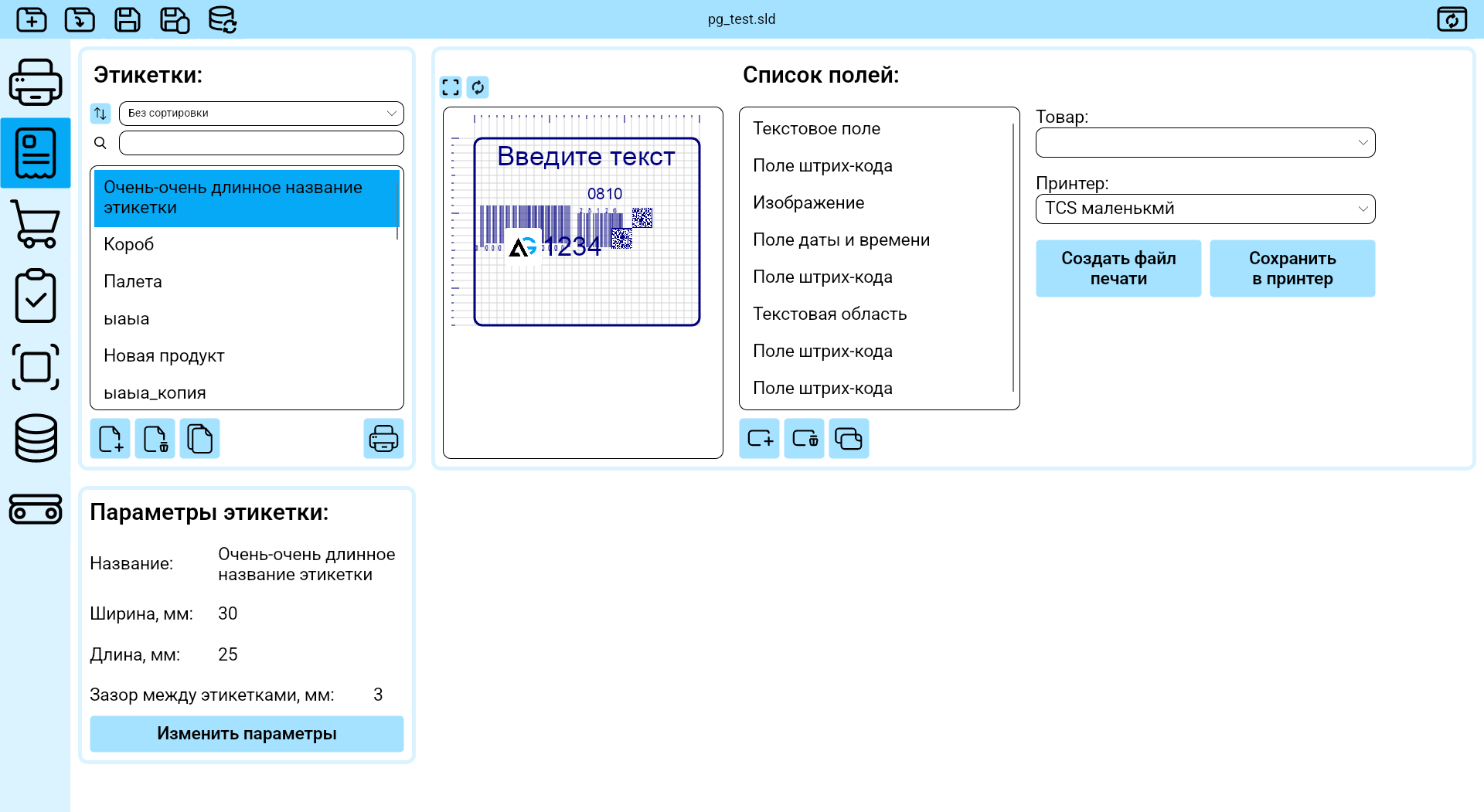
На вкладке доступны основные параметры этикетки и её полей:
Тип этикетки (штучная, итоговая или палетная) определяется выбором этикетки для товара во вкладке «Товары».
В списке товаров отображаются только товары, для которых задан выбранный шаблон (во вкладке «Товары»).
Строка поиска над списком этикеток фильтрует его по названию этикетки без учета регистра. При добавлении, удалении и фильтрации список обновляется; если выбранная этикетка осталась в списке, ее выбор сохраняется.
Список можно оставить без сортировки либо упорядочить по названию или дате создания. Кнопка со значком сортировки меняет направление сортировки. Сортировка применяется совместно с поиском и по возможности сохраняет выбранную этикетку.
«Добавить этикетку» — добавляет пустую этикетку с заданными названием и размерами.
«Удалить этикетку» — удаляет выделенную этикетку.
«Копировать этикетку» — создаёт новую этикетку с параметрами и всеми полями выделенной этикетки.
«Пробная печать» — отправляет этикетку на печать в текстовом или графическом формате. В текстовом формате изображения записываются в память принтера для дальнейшего использования.
«Создать файл печати» — сохраняет файл шаблона печати, который потом можно использовать в пользовательских приложениях.
«Изменить параметры» — изменяет название и размер этикетки.
Основные действия над этикетками и полями представлены компактными кнопками со значками. Назначение кнопки отображается во всплывающей подсказке при наведении указателя.
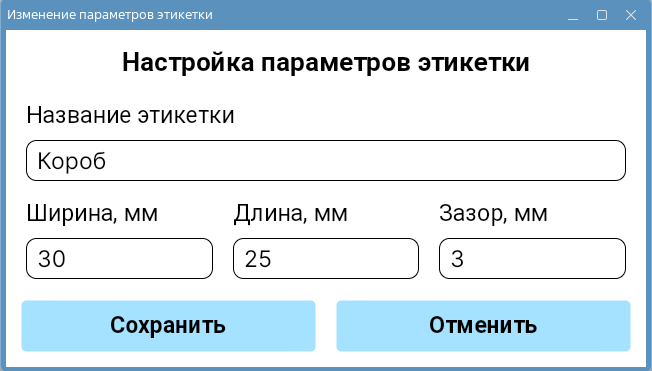
Редактирование этикетки
Чтобы открыть «Общие параметры» и «Параметры поля», выберите поле в списке. Набор настроек зависит от типа поля.
Управление полями на макете этикетки:
Клик правой кнопкой мыши по полю — выбор поля.
Зажатие левой кнопки мыши — перемещение поля.
Стрелки на клавиатуре — перемещение выделенного поля.
«Добавить поле» — добавляет поле на этикетку. Используются следующие типы полей:
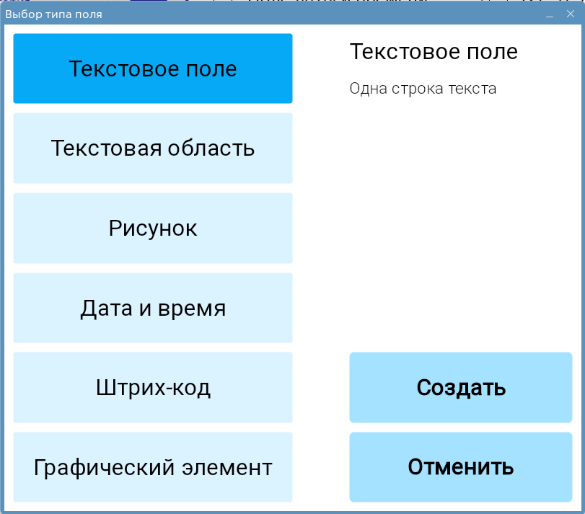
Текстовое поле — поле текста одной строкой.
Текстовая область — поле текста в области. Перевод строки текста задается тегом <br>.
Рисунок — черно-белое изображение в формате BMP без сжатия (8 бит на точку).
Дата и время — поле даты и времени.
Штрихкод — поле штрихкода. Поддерживаемые форматы: GS1 DataMatrix, EAN-8, EAN-13, EAN-13+5, ITF-14, EAN-128 (GS1-128), GS1 Databar, QRCode, SSCC, Code-128.
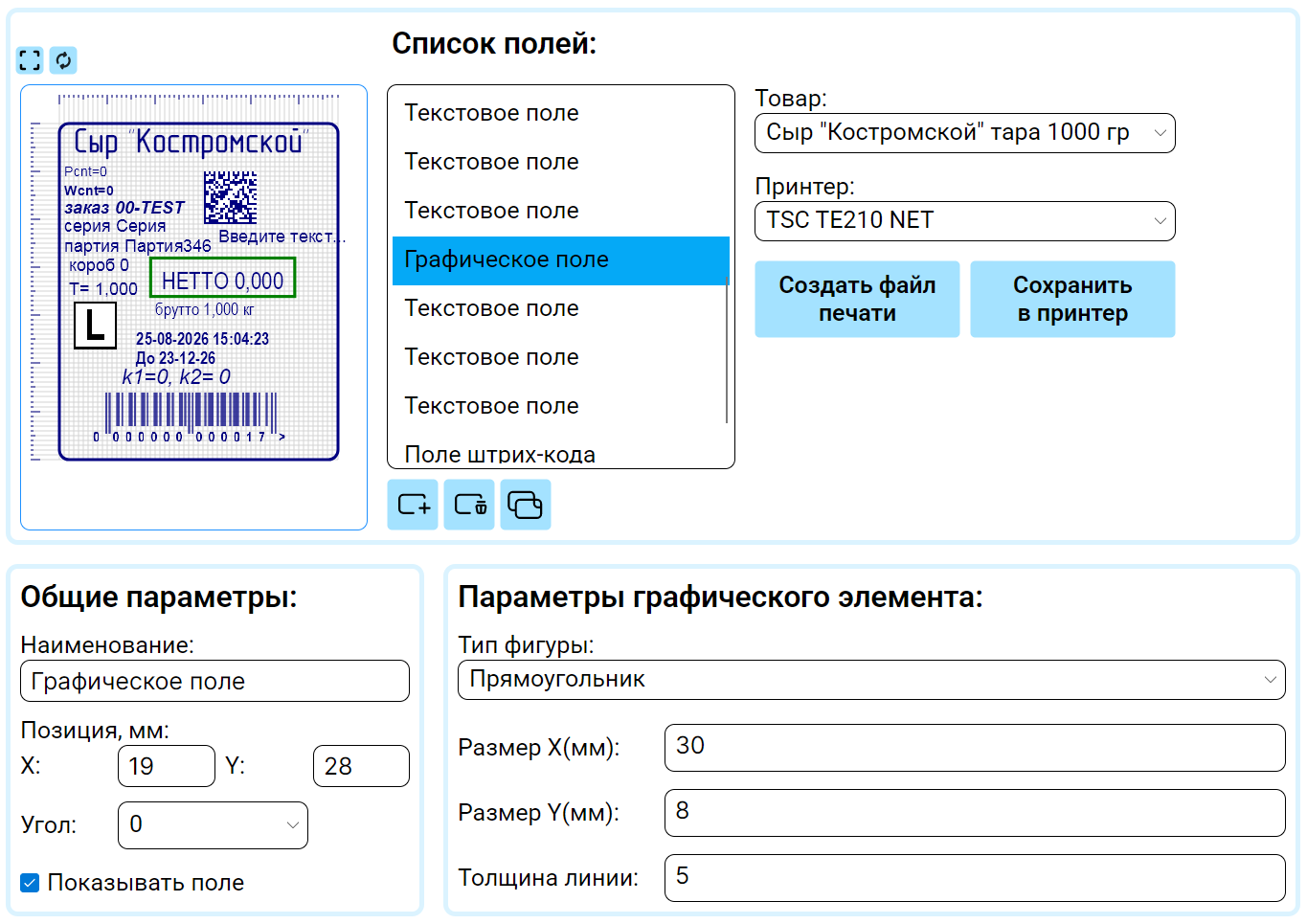
Графические элементы — прямоугольник.
«Удалить поле» — удаляет выделенное поле без возможности восстановления.
«Угол» — задаёт угол поворота поля. Поддерживаются значения, кратные 90 градусам.
Выберите поле в списке или нажмите на него правой кнопкой мыши. Для всех полей доступны параметры:
Название поля
Начальная позиция поля
Угол поворота (по часовой стрелке)
Для выбранного поля штрихкода редактор показывает строку ошибки, если не удалось сформировать код или подставить маркеры. Сообщение относится к текущему выбранному штрихкоду: проверьте его формат, содержимое и значения товара или задания, используемые маркерами. При смене поля сообщение обновляется. При ошибке подстановки некорректное поле не добавляется в результат преобразования.
Пример сообщения при неверной длине EAN-13:
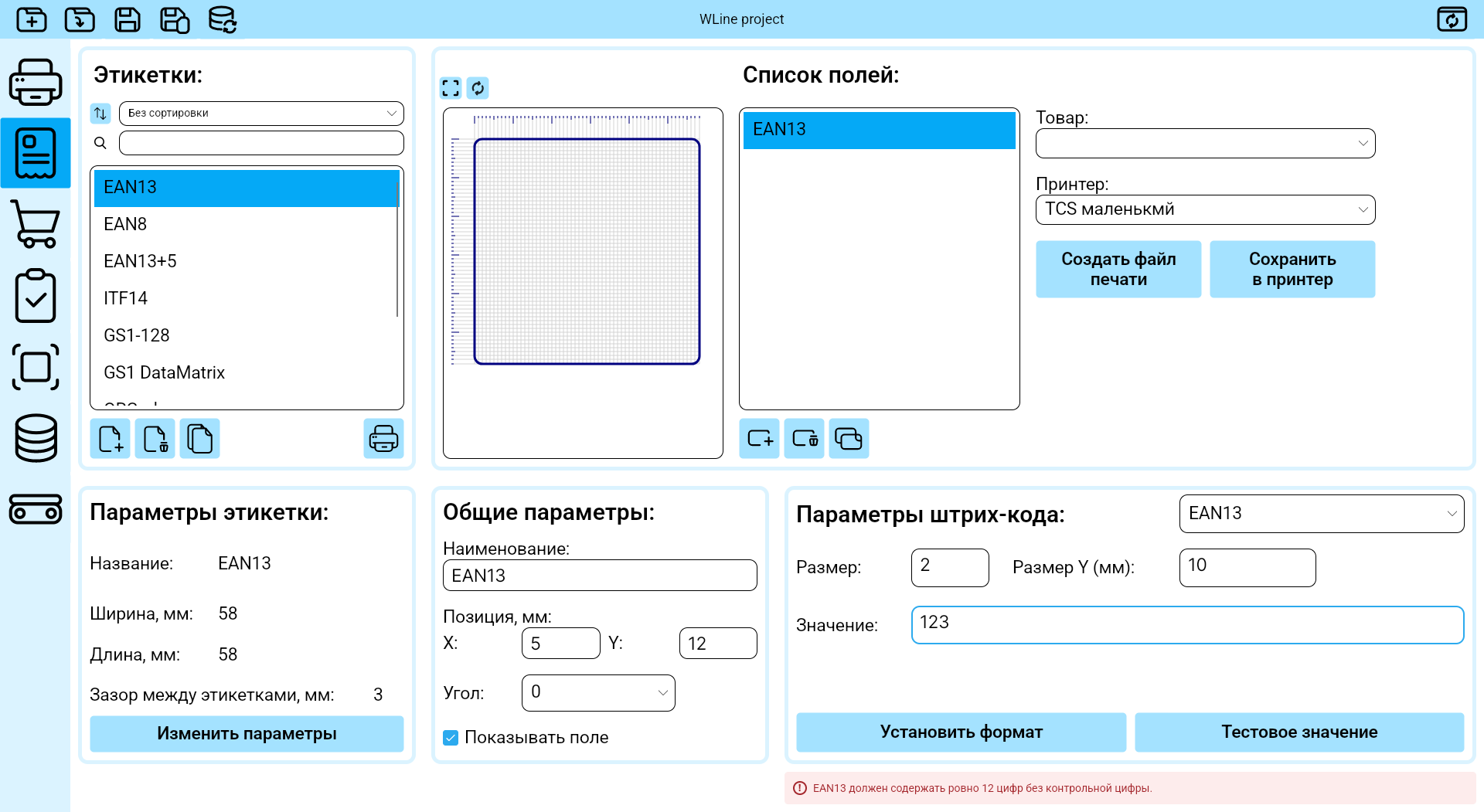
Предпросмотр EAN-8 и EAN-13, включая ранее сохранённые форматы, учитывает подстановку маркеров. Обычный и полноэкранный редакторы синхронизируют выбор и положение полей; окно полноэкранного просмотра ограничено рабочей областью экрана.
Текстовое поле
Текстовое поле выводит текст одной строкой.
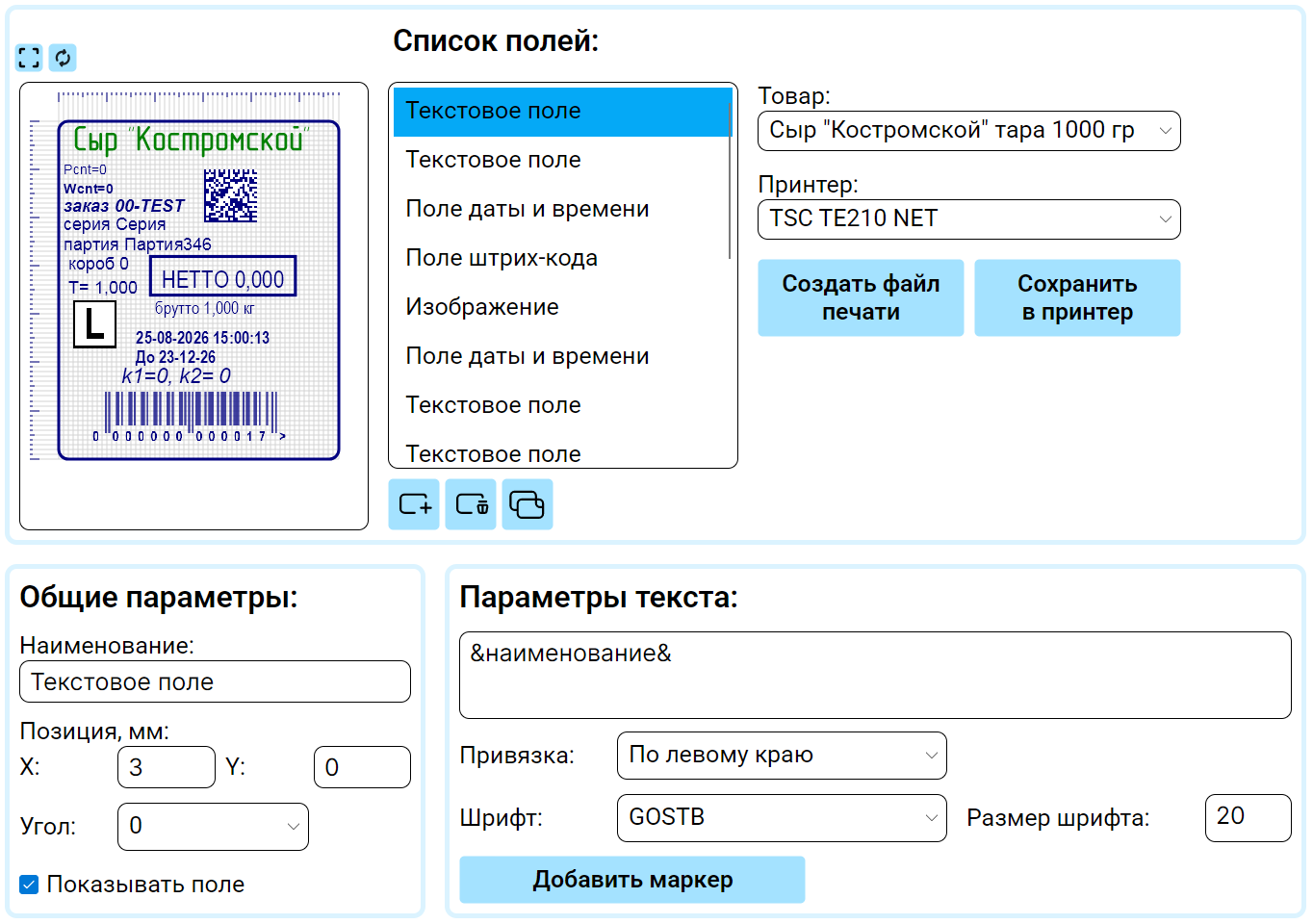
Для поля задаются шрифт, его размер и центровка текста (привязка к координате): по центру или по левому краю.
Внимание! Для принтера Godex нужна прошивка с поддержкой привязки «по центру». Иначе текст всегда привязывается по левому краю.
В текстовом поле можно сочетать маркеры и фиксированный текст, например «НЕТТО &вес& кг».
Для принтера TSC можно задать команду между тегами <q> и </q>. Пример для строки «Дата изготовления:»:
<q>+FORMAT$(NOW,"dd"+"."+"mm"+"."+"yyyy") </q>
Команда выводит строку «Дата изготовления: 10.03.2024», используя дату, установленную в принтере.
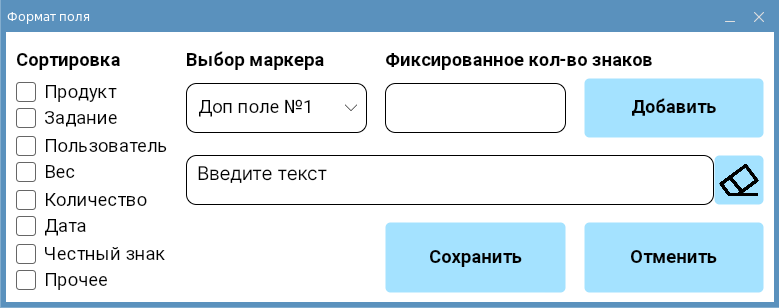
«Добавить маркер» открывает окно добавления маркера текста.
Маркеры подставляют в выбранное поле значения из базы данных или текущие параметры процесса: вес, количество и т. п. В текстовых полях можно сочетать текст и маркеры. Формат маркера — «&маркер&:n», где &маркер& — маркер, а n — необязательный размер поля. Нажмите «Добавить», чтобы вставить выбранный маркер.
Внимание! Если длина поля больше указанной, соответствующий маркер не выводится. Если размер поля не указан, выводится актуальное значение. Список маркеров приведен в приложении 7.2.
Текстовая область
Текстовая область выводит текст в заданной области этикетки, например состав товара. Переносы строк можно задать автоматически во вкладке полей товаров или вручную.
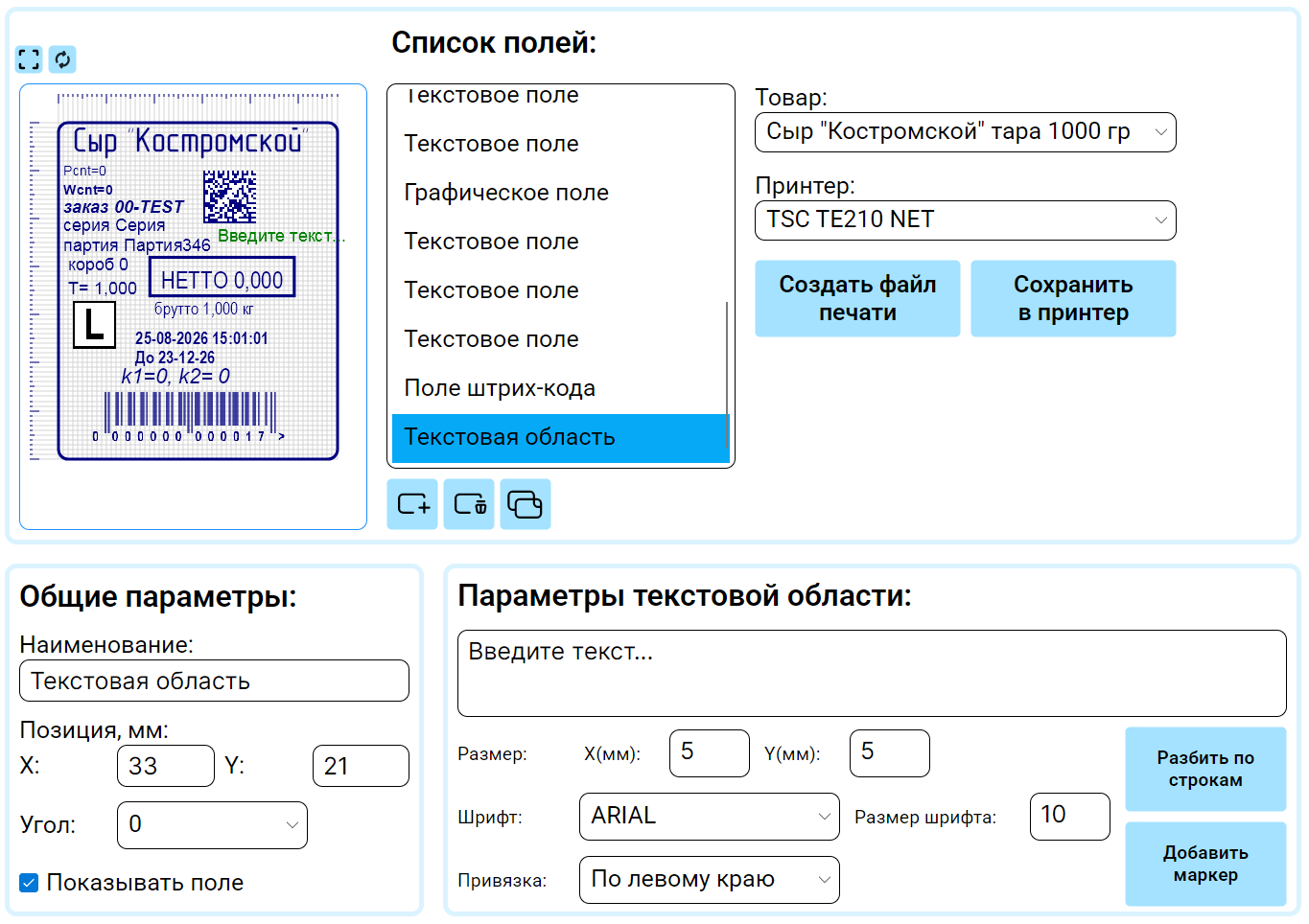
Для поля устанавливаются:
шрифт и его размер;
размер области;
центровка текста (привязка к координате) — по центру или по левому краю.
Чтобы перенести текст на новую строку, вставьте тег <br> в месте переноса.
Чтобы создать переносы автоматически, добавьте маркер как для Текстового поля и нажмите «Разбить по строкам». Программа разбивает на строки значение параметра выбранного товара, на который указывает маркер. Например, переносы сохранятся в поле «состав» таблицы товаров. Разбиение работает, если в поле только один маркер или только текст. Если маркеров несколько или к маркеру добавлен текст, разбиение не работает.
Поле рисунка
Поле «Рисунок» предназначено для вывода логотипов и других графических объектов.
Если ширина и высота рисунка равны 0, он используется без масштабирования. При изменении разрешения принтера размер изображения на этикетке изменится. Чтобы сохранить постоянный размер, задайте ширину и высоту вручную в миллиметрах.
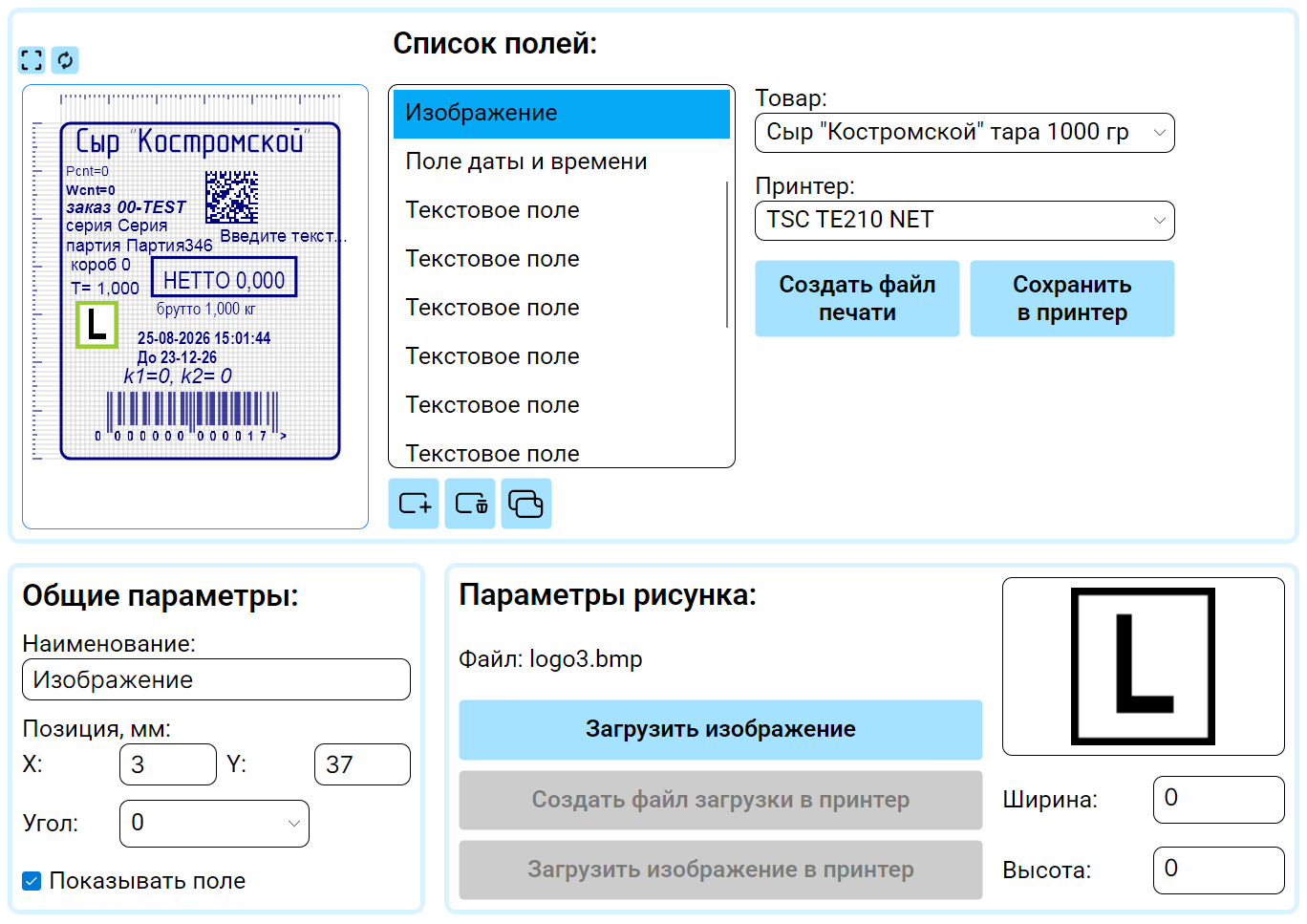
При загрузке изображения поддерживаются форматы bmp, png, jpg и jpeg.
Внимание! В названии файла можно использовать только латинские буквы. После загрузки файла в принтер выполните тестовую печать.
Поле даты и времени
Поле «Дата и время» выводит дату производства и срок годности товара. Можно вывести текущую дату и дату годности выбранного товара.
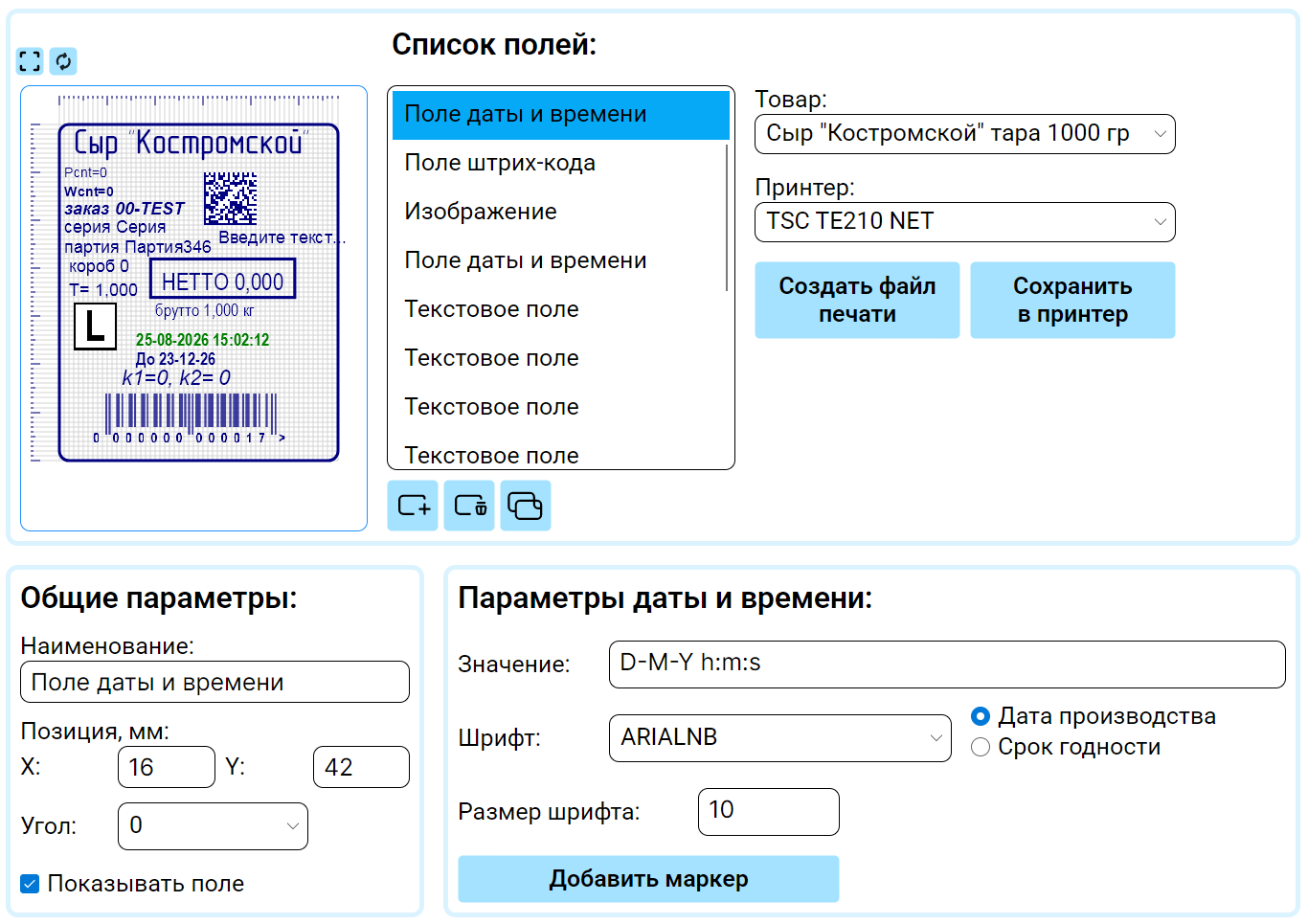
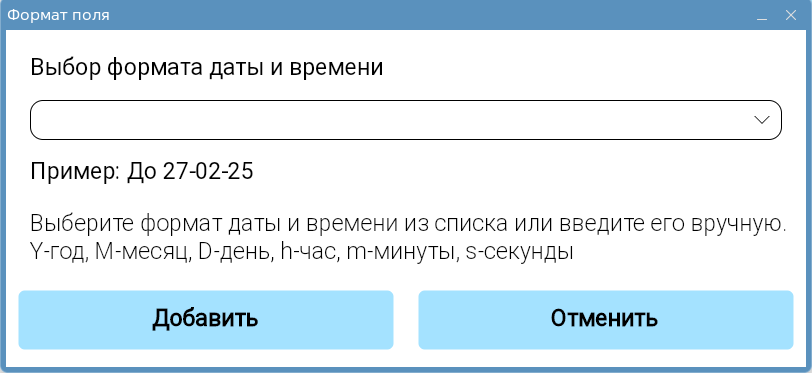
В строке формата маркеры заменяются значениями даты и времени. Регистр маркеров учитывается. Например, строка «Дата Y-M-D» будет заменена на «Дата 2024-03-19».
Окно «Добавить маркер»:
Поле штрихкода
Чтобы добавить штрихкод на этикетку, нажмите «Добавить поле», выберите тип «Штрихкод» и нажмите «Создать».
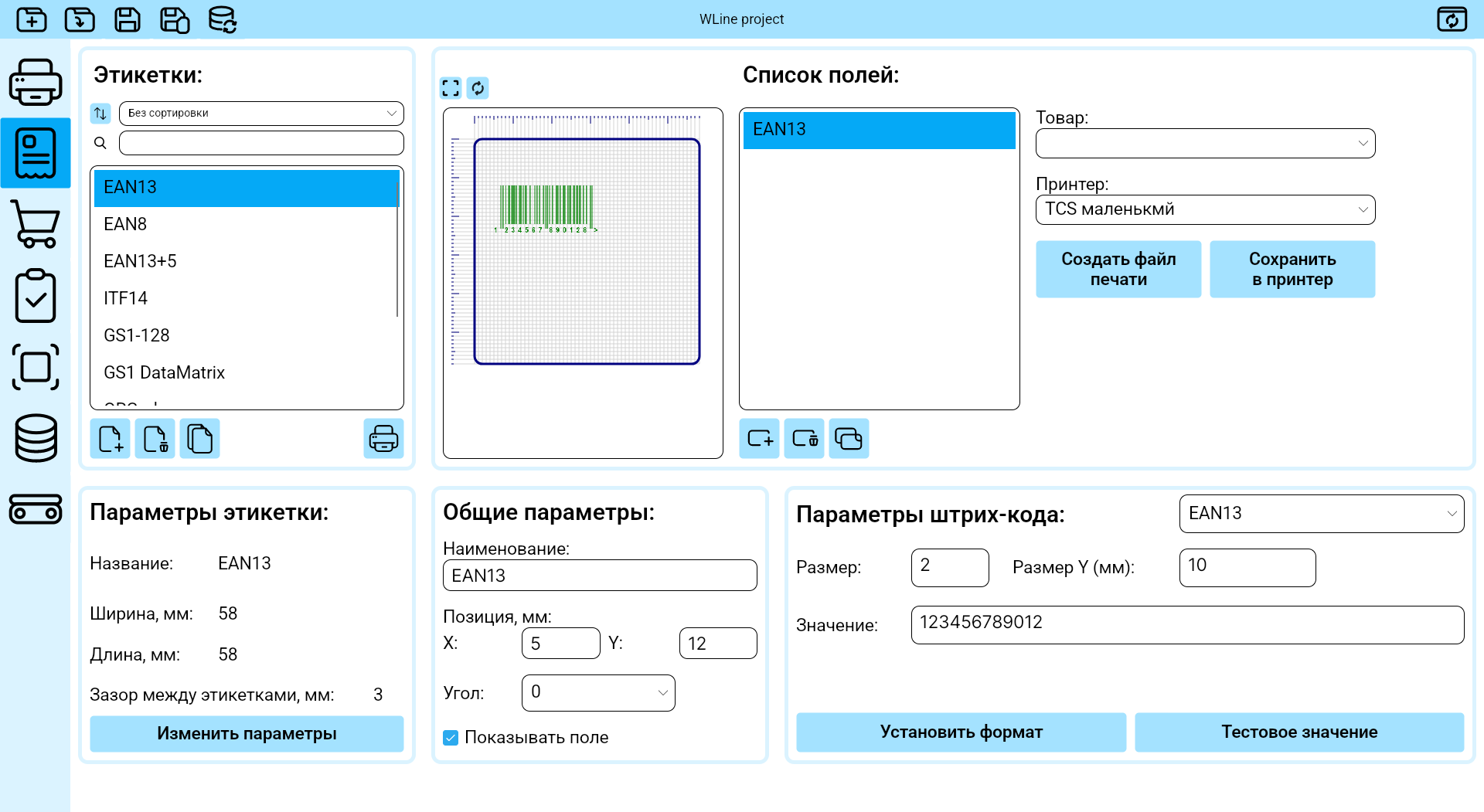
В параметрах штрихкода укажите тип, размер точки штрихкода в пикселях принтера и формат (подробнее в разделе «Формирование штрихкодов»).
Графические поля
Графическое поле выводит прямоугольник. Для него можно задать высоту, ширину и толщину линии.