 АРНИ-ГРУПП
Выберите поле на макете или в списке слева. Его свойства откроются справа.
Общие свойства поля
| Свойство | Как использовать |
|---|---|
| Название | Помогает найти поле в списке. F2 переводит курсор в название |
| X, мм; Y, мм | Положение поля в целых миллиметрах. Отрицательные значения не применяются |
| Поворот | 0°, 90°, 180° или 270° |
| Показывать поле | Снимите флаг, чтобы исключить поле из макета и печати, сохранив его настройки. Чтобы вернуть поле, выберите его в списке и включите флаг |
Координаты, ширину и высоту вводите целыми числами. Поле можно переместить мышью или стрелками; движение влево и вверх останавливается у нулевой координаты. Дублирование, удаление и отмена описаны в главе об управлении редактором.
Выбрать тип поля
| Что разместить | Тип поля |
|---|---|
| Короткое название, вес или цену | Текстовое поле |
| Состав или другой многострочный текст | Текстовая область |
| Логотип | Рисунок |
| Дату изготовления или срок годности | Дата и время |
| EAN, QR, DataMatrix и другие коды | Штрих-код |
| Прямоугольник или рамку | Графический элемент |
Текстовое поле
Введите постоянный текст в «Содержимое» либо нажмите «Добавить маркер», чтобы вставить данные товара или задания. Постоянный текст и маркеры можно сочетать: НЕТТО &вес& кг.
Выберите шрифт, размер и выравнивание. При текстовой печати шрифт должен быть доступен принтеру. Для Godex выравнивание по центру зависит от поддержки этой возможности прошивкой.
Текстовая область
Используйте её для текста в несколько строк. Задайте ширину, высоту, шрифт, размер и выравнивание: по левому краю или по центру. Для ручного переноса вставьте <br>.
Перед автоматическим разбиением выберите принтер над макетом: программа учитывает его разрешение при расчёте строк.
Команда «Разбить по строкам» работает с обычным текстом или одним из маркеров: &состав&, &наименование&, &1c_code&, &поле1&–&поле15&. Для маркера должен быть выбран товар. При одном маркере она изменяет значение соответствующего поля товара: например, сохраняет переносы в составе. Проверьте результат и на других макетах, которые используют этот состав.
Если в области несколько маркеров или маркер вместе с постоянным текстом, автоматическое разбиение не работает.
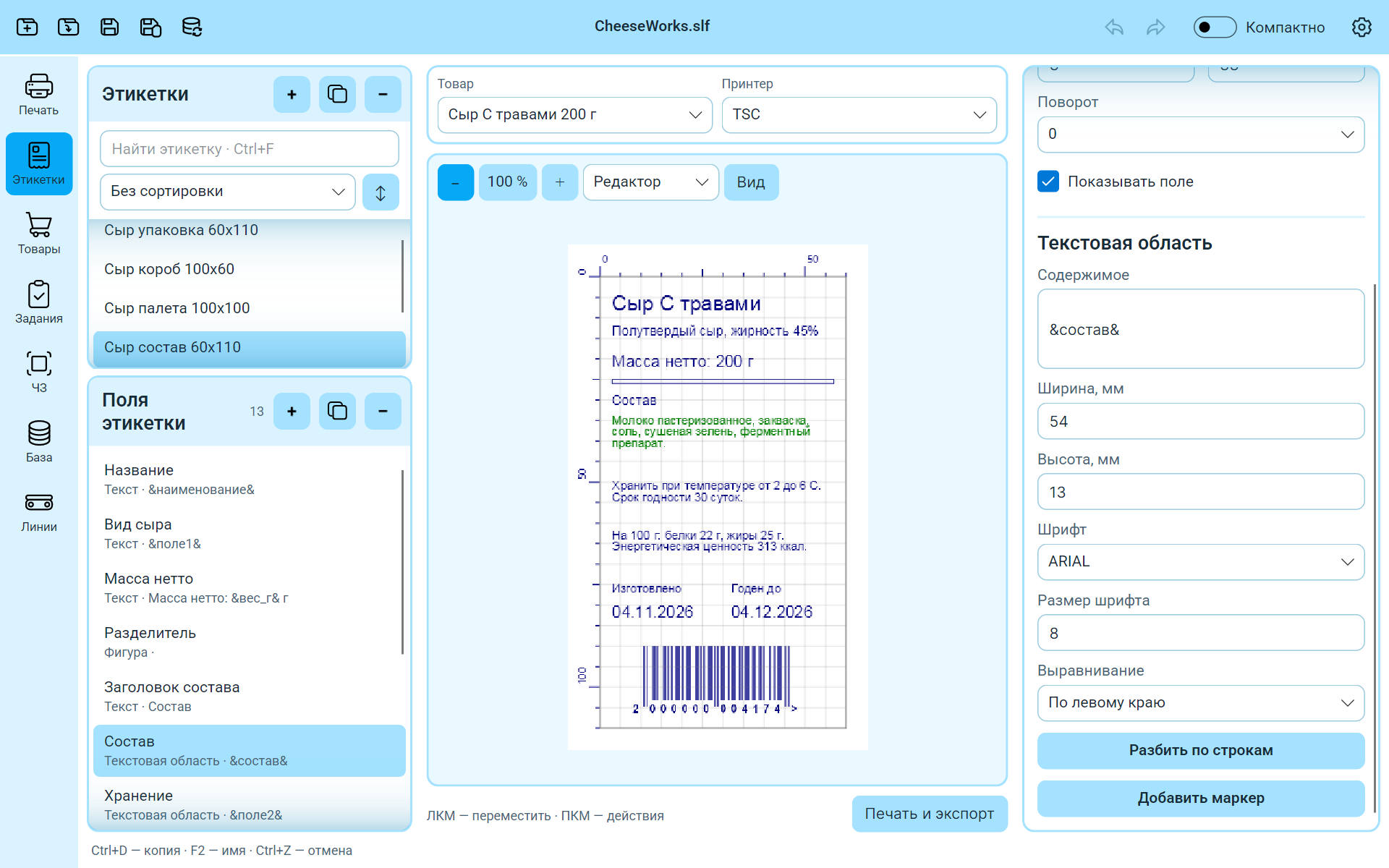
Для состава выбрана текстовая область. Её размеры ограничивают место, отведённое под текст.
Изображение
Нажмите «Загрузить изображение» и выберите BMP, PNG, JPG или JPEG. Задайте ширину и высоту в миллиметрах, если размер на отпечатке должен оставаться постоянным.
При нулевых ширине и высоте используется исходный размер изображения. Его физический размер зависит от разрешения принтера. После смены разрешения проверьте макет.
Если программа сообщает, что изображение отсутствует в базе, выберите указанное поле и загрузите нужный файл заново. После сохранения снова откройте макет и проверьте изображение.
Дата и время
Выберите, что выводить: дату производства или срок годности. Задайте формат через «Добавить маркер». Регистр символов формата учитывается: например, Y-M-D задаёт год, месяц и день.
При локальной печати это поле использует текущую дату. Для срока годности проверьте число дней хранения в карточке товара. Дату задания для печати на линии проверяйте отдельно в WLine.
Формат даты
В окне «Добавить маркер» можно выбрать готовый формат: D-M-Y, D-M-y, D-M-Y h:m, D-M-Y h:m:s, &ддмм& или &ммдд&. Нажмите «Добавить», чтобы заменить формат поля выбранным вариантом. Для другого порядка или разделителей измените «Формат» вручную.
| Символ | Значение |
|---|---|
D |
День месяца, две цифры |
M |
Месяц, две цифры |
Y |
Год с префиксом 20, например 2026 |
y |
Последние две цифры года |
h |
Час без обязательного ведущего нуля |
m, s |
Минуты и секунды, по две цифры |
G |
Номер дня в году |
W |
День недели: 0 — воскресенье, 6 — суббота |
L |
Номер недели по календарным настройкам компьютера |
Например, D.M.Y h:m выводит дату и время через точку и двоеточие. Символы регистрозависимы: M означает месяц, m — минуты. Эти правила относятся к полю «Дата и время»; маркеры дат товара используют другую исходную дату.
Штрихкод
Выберите тип кода и задайте его значение или формат. Размер модуля штрихкода задаётся в точках принтера: при другом разрешении физический размер кода изменится.
Для QRCode и GS1 QRCode есть «Коррекция QR» с уровнями L, M, Q и H. Более высокий уровень может увеличить размер кода. Оставляйте вокруг него свободное место и проверяйте считывание с отпечатка.
Если код не появился, выберите его поле и прочитайте ошибку. Проверьте длину значения, допустимые символы и данные, которые подставляют маркеры. Нельзя считать отсутствие штрихкода в предпросмотре только ошибкой отображения.
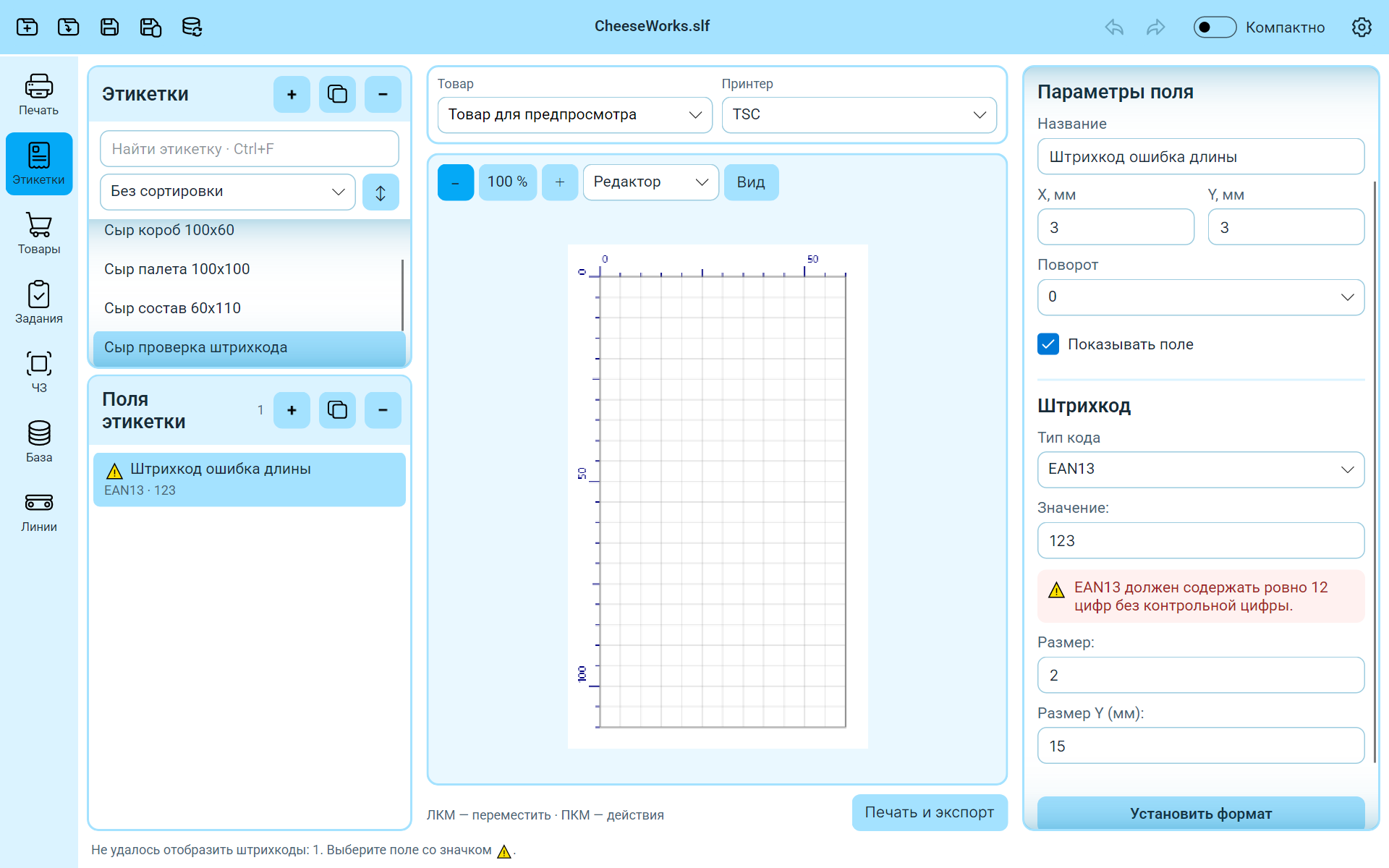
Причина ошибки показана в свойствах выбранного поля. В этом примере для EAN-13 не хватает цифр.
Требования к значениям — в справочнике штрихкодов.
Какие параметры доступны
| Параметр | Для каких кодов |
|---|---|
| Размер | Размер модуля для всех типов; задаётся в точках принтера |
| Размер Y (мм) | Высота линейных кодов. Для GS1 Databar это число пар сегментов в строке, несмотря на подпись «мм» |
| Шрифт и размер шрифта | Подпись у Code-128, GS1-128, SSCC, ITF14 и GS1 Databar. Размер 0 скрывает настраиваемую подпись |
| Рамка | Только ITF14 |
| Коррекция QR | Только QRCode и GS1 QRCode |
Настройка состава GS1 вынесена в отдельную главу. Чтобы проверить расположение кода без рабочих данных, включите тестовый штрихкод.
Графический элемент
Задайте ширину, высоту и толщину линии прямоугольника. Используйте его для рамки или разделения областей этикетки.