 АРНИ-ГРУПП
В примере создадим макет Сыр упаковка 60x110: ширина 60, длина 110, зазор 5 мм. Для своей печати используйте размеры материала, установленного в принтере.
Создайте макет и текстовое поле
- Откройте «Этикетки» и нажмите «Добавить этикетку».
- Справа откройте параметры кнопкой с подсказкой «Размеры, название и параметры этикетки». Если программа предложит сохранить проект, подтвердите сохранение.
- Укажите название, ширину, длину и зазор в целых миллиметрах. Нажмите «Сохранить».
- Выберите принтер над макетом.
- Нажмите «Добавить поле», выберите «Текстовое поле» и нажмите «Создать».
- Справа назовите поле
Название. В содержимом поля введите&наименование&. Для примера выберите шрифт ARIAL и задайте «Размер шрифта»14. - Задайте «X, мм» и «Y, мм» равными
3. Позже поле можно переместить левой кнопкой мыши.
Свяжите макет с товаром
Откройте «Товары» и выберите созданный товар.
В блоке «Этикетки товара» выберите новый макет в списке «Основная».

Основной макет назначается товару в разделе «Товары». После этого товар можно выбрать над макетом.
Сохраните проект.
Вернитесь в «Этикетки» и выберите товар над макетом.
В поле должно появиться значение «Название на этикетке» из карточки товара. Проверьте, что текст помещается в границы макета. Теперь можно напечатать одну копию.
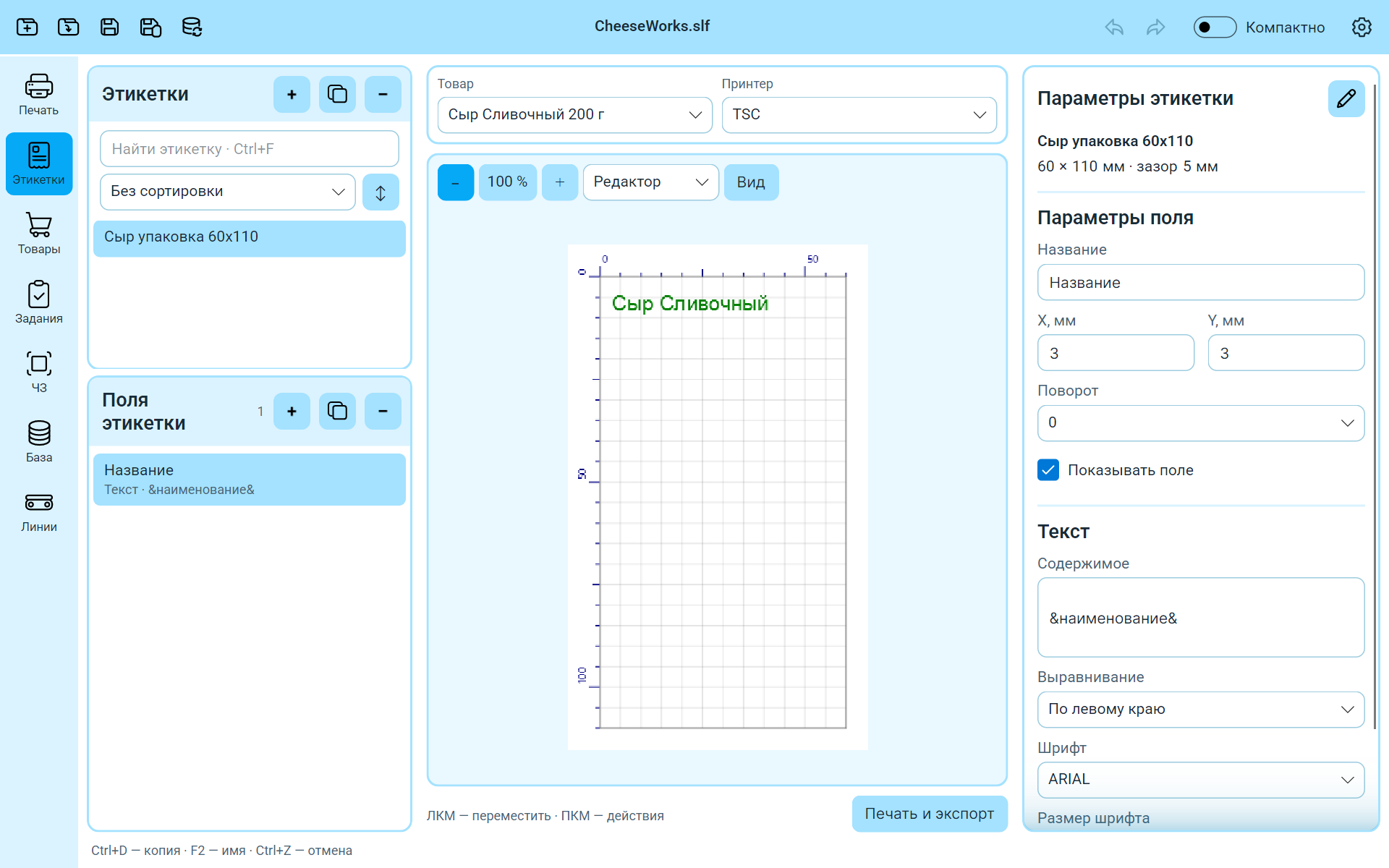
На этом этапе в макете только название товара: в свойствах поля хранится &наименование&, а на этикетке видно значение из карточки. Состав, хранение, массу, даты и штрихкод добавьте по примеру этикетки сыра 60x110 мм.