 АРНИ-ГРУПП
Маркер подставляет в поле данные товара, задания или даты. Например, один макет с маркером &наименование& печатает разные названия для разных товаров. Все доступные подстановки — в справочнике маркеров.
Добавить маркер в текст
- Выберите текстовое поле и откройте его параметры.
- Нажмите «Добавить маркер».
- Выберите маркер в списке и нажмите «Добавить». Он появится в конце содержимого окна.
- Допишите постоянный текст, если он нужен, и нажмите «Сохранить».
- Проверьте результат на макете с выбранным товаром.
Например, НЕТТО &вес& кг выводит массу нетто с единицей измерения. Чтобы вывести граммы, используйте &вес_г&. При печати из LabelRedo вес берётся из поля «Фиксированный вес, г» в параметрах товара.
Маркер &1c_code& подставляет код товара из 1С. Текст можно изменить и в окне маркеров, и в параметрах поля.
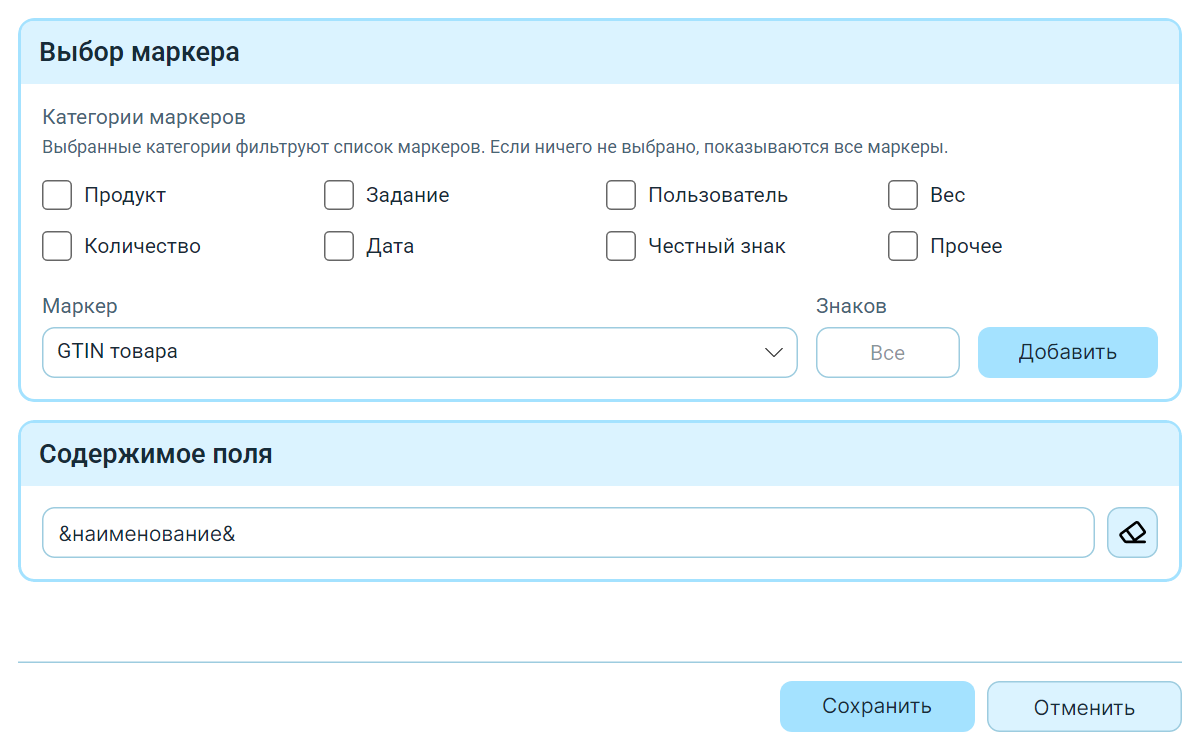
Поле «Содержимое поля» показывает текст, который будет сохранён в макете.
Добавить маркер в текстовую область
Текстовая область тоже поддерживает маркеры. Для длинного состава оставьте один маркер &состав&, выберите товар и нажмите «Разбить по строкам». Команда сохраняет переносы в составе товара: они появятся и на других макетах с этим составом. Само добавление маркера не разбивает текст автоматически. Подробнее — о текстовой области.
Задать длину значения в штрихкоде
После маркера можно указать длину через двоеточие. Например, &plu&:5 при PLU 123 даст 00123. Если значение длиннее пяти символов, поле не сформируется. Ограничение относится к результату подстановки, а не к числу букв в самом маркере.
Короткие значения программа дополняет слева нулями, в том числе текстовые. Для текста обычно оставляйте длину не заданной. У &gsp& и &измер1& есть отдельные правила сокращения — см. справочник.
Перед печатью проверьте итоговую длину всего кода по правилам его формата.
Рассчитать контрольную цифру Modulo 10
Этот маркер нужен только для шаблонов с собственной контрольной цифрой. Добавьте &m10& в конец цифрового фрагмента после остальных маркеров. Например, 12345&m10& даст 123453.
Программа использует веса 1, 3, 1, 3 слева направо. В расчёт попадает весь текущий фрагмент без &m10&, включая символы после него. Если в нём остались буквы или нераскрытые маркеры, подстановка завершится ошибкой и поле не сформируется.
Найти маркер в диалоге
Флаги «Продукт», «Задание», «Пользователь», «Вес», «Количество», «Дата», «Честный знак» и «Прочее» фильтруют список. Можно включить несколько категорий. Чтобы увидеть все маркеры, снимите все флаги.
Поле «Знаков» добавляет длину к выбранному маркеру: например, 5 создаёт запись &plu&:5. Если фиксированная длина не нужна, оставьте поле пустым. Правила дополнения и ограничения длины приведены выше.
В «Содержимое поля» можно исправить весь текст. Кнопка «Очистить содержимое» освобождает его для нового текста. После составления нажмите «Сохранить»; «Отменить» оставляет исходное поле.
Чтобы сделать поле полностью пустым, удалите текст в его свойствах на основной панели редактора. Пустой результат из окна маркеров не заменяет исходное содержимое.