 АРНИ-ГРУПП
Откройте «Линии» → «Пользователи». Здесь хранятся учётные записи, которые можно передать на производственную линию. Это отдельный список: логин и пароль подключения к базе задаются в параметрах проекта.
Добавить или изменить пользователя
- Нажмите «Добавить пользователя» либо выберите существующего пользователя слева.
- Укажите «Логин» и «Полное имя». Логин обязателен и должен быть уникальным; регистр букв не различается.
- Выберите «Права» и «Номер линии». Вариант «Все линии» позволяет передавать эту запись на разные линии.
- При необходимости заполните остальные поля по таблице ниже.
- Нажмите «Сохранить» и дождитесь сообщения «Пользователи сохранены».
Сохраняйте изменения до выбора другого пользователя или закрытия окна. Переход по списку заново загружает поля выбранной записи; он не сохраняет введённый текст. Кнопка «Выход» закрывает окно без сохранения.
| Поле | Что указать |
|---|---|
| Логин | Имя учётной записи |
| Полное имя | Имя сотрудника |
| Права | «Пользователь» или «Администратор», в соответствии с ролью сотрудника на линии |
| Номер линии | Конкретную линию или «Все линии» |
| Комментарий | Пояснение к учётной записи |
| Доп. поле | Дополнительное значение, которое требуется вашей настройке линии |
| Индекс | Числовой идентификатор сотрудника; нечисловое значение сохраняется как 0 |
| EAN-13 | Код сотрудника, если он используется на линии |
Изменение списка в основной базе не обновляет отдельную базу линии. После сохранения выполните синхронизацию пользователей.
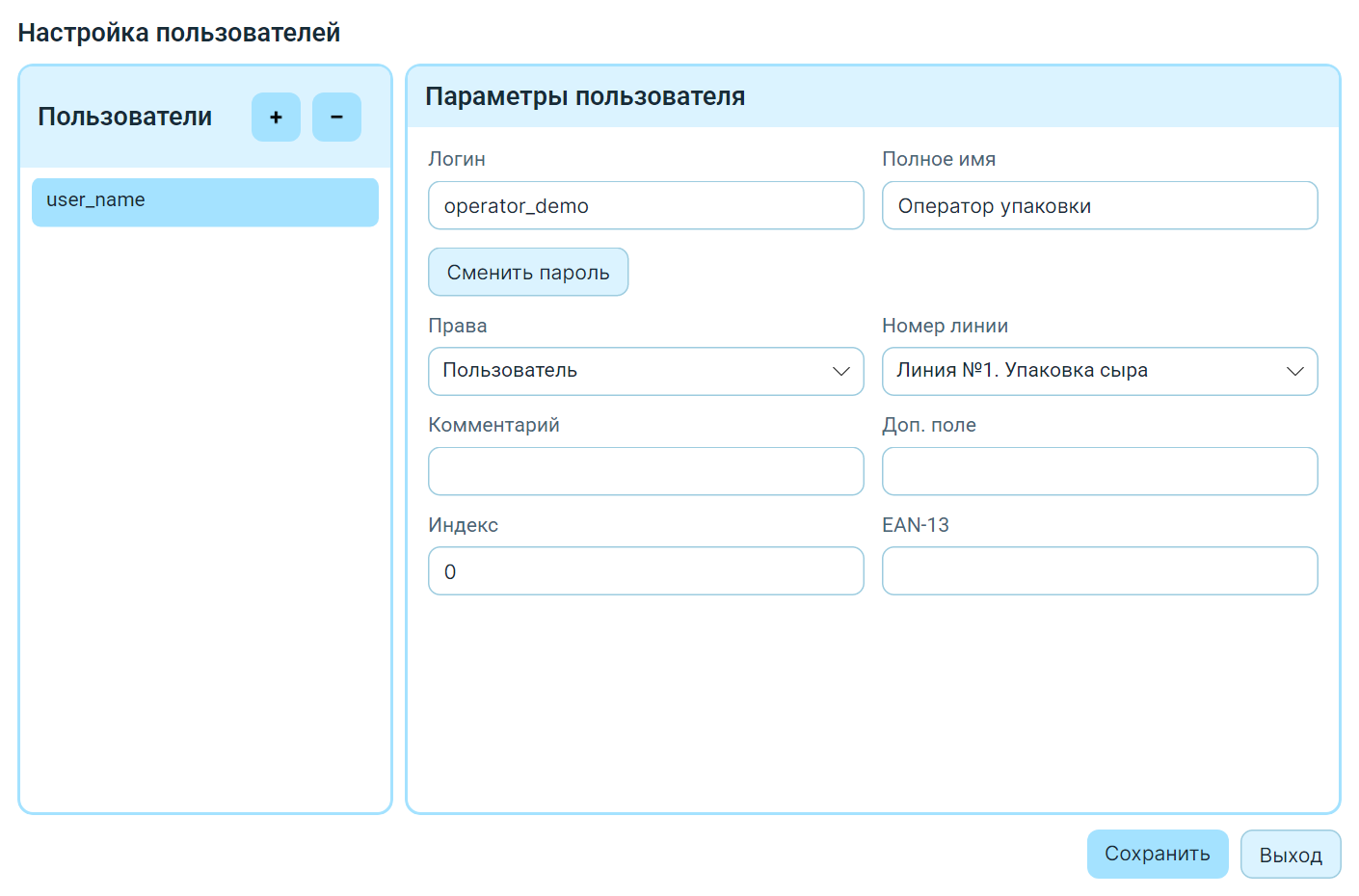
Права и номер линии задаются для выбранной записи пользователя.
Сменить пароль
Пробелы в начале и конце введённого пароля удаляются. Пустой ввод тоже принимается: он задаёт пустой пароль. Не подтверждайте пустое поле, если хотите сохранить прежний пароль.
- Выберите пользователя и нажмите «Сменить пароль».
- Введите новый пароль и подтвердите ввод. Отмена оставляет прежний пароль.
- Нажмите «Сохранить» в окне пользователей.
Удалить пользователя
Выберите запись и нажмите «Удалить пользователя». Она исчезнет из списка окна; удаление запишется в базу после «Сохранить». До сохранения проверьте, какую запись удалили. Для отдельной базы линии затем выполните синхронизацию.
Если сохранить не удалось
Если другой сотрудник изменил ту же запись, программа покажет конфликт и перечень полей. Согласие на перезапись сохраняет изменённые в этом окне поля. При отказе программа загружает актуальные значения конфликтующих записей из базы. Сравните их, прежде чем повторять правку.
Сообщение «Список пользователей недоступен» означает, что список не удалось загрузить. Проверьте подключение к базе; создание новой записи не устраняет эту ошибку.