 АРНИ-ГРУПП
Откройте раздел «Печать». Слева находится список принтеров, рядом — параметры выбранного устройства и команды печати.
Для подключения нужны модель, IP-адрес и разрешение принтера. Эти значения можно узнать на самом принтере или у сотрудника, который его настраивал. LabelRedo отправляет данные по сети; установка системного драйвера не требуется.
Добавить принтер в проект
- Нажмите «Добавить принтер» над списком.
- Введите понятное название, например «Принтер упаковки».
- Выберите модель и укажите IP-адрес.
- Выберите разрешение термоголовки и формат этикетки по таблице ниже.
- Нажмите «Сохранить параметры».
- Сохраните проект.
Если в списке есть другие принтеры, выберите один из них и вернитесь к настроенному: проверьте, что параметры сохранились. Затем подготовьте макет и выполните пробную печать.
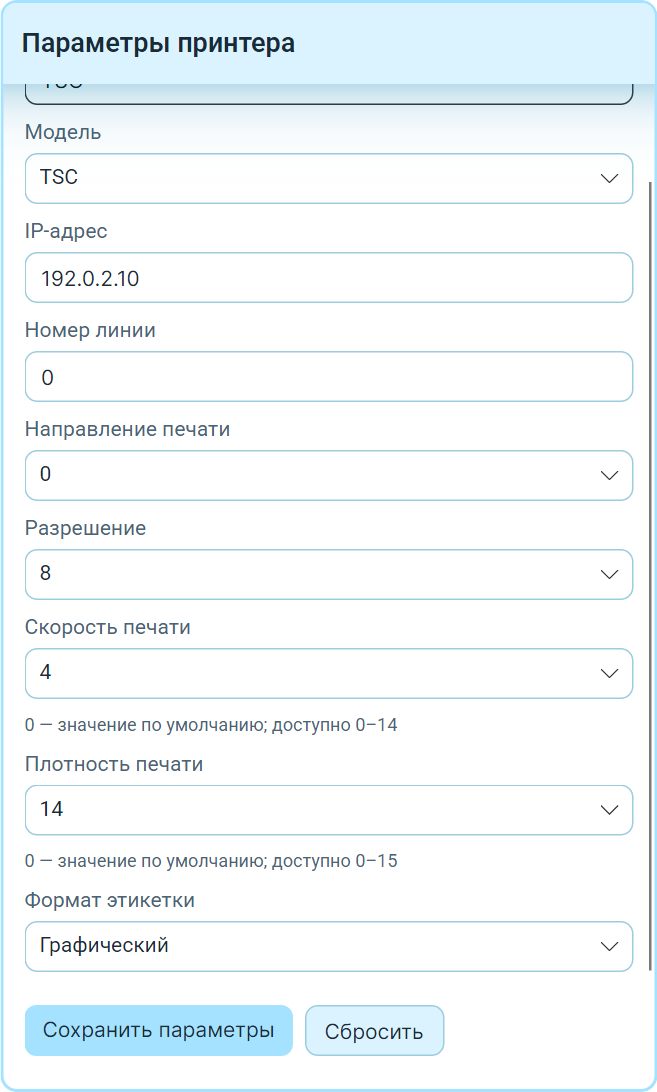
Прокрутите параметры принтера вниз, чтобы выбрать формат этикетки и сохранить настройки.
Выбрать параметры печати
| Параметр | Что учитывать |
|---|---|
| Название | Помогает отличить устройство от других принтеров проекта; название должно быть уникальным |
| Модель | Выбирайте профиль вашего принтера; от него зависят команды и доступные параметры |
| IP-адрес | Адрес принтера в сети, доступной компьютеру |
| Номер линии | Нужен, если принтер используется на производственной линии |
| Направление печати | Доступны значения 0 и 1. После смены проверьте ориентацию текста на пробной этикетке |
| Разрешение | 8 точек/мм для 203 dpi или 12 точек/мм для 300 dpi. Ошибка меняет размер текста, изображений и штрихкодов |
| Скорость печати | Выбирайте с учётом материала и принтера; значение 0 оставляет настройку принтера |
| Плотность печати | Влияет на нагрев и насыщенность отпечатка; значение 0 оставляет настройку принтера |
| Формат этикетки | «Текстовый» использует команды и шрифты принтера; «Графический» передаёт готовое изображение. При «Не определен» программа спрашивает формат перед печатью |
После изменения параметров нажмите «Сохранить параметры». Кнопка «Сбросить» возвращает сохранённые значения выбранного принтера. Она не сбрасывает настройки физического устройства.
Для профиля ARNI управление самим устройством описано отдельно: настройки проекта и настройки принтера сохраняются разными командами.
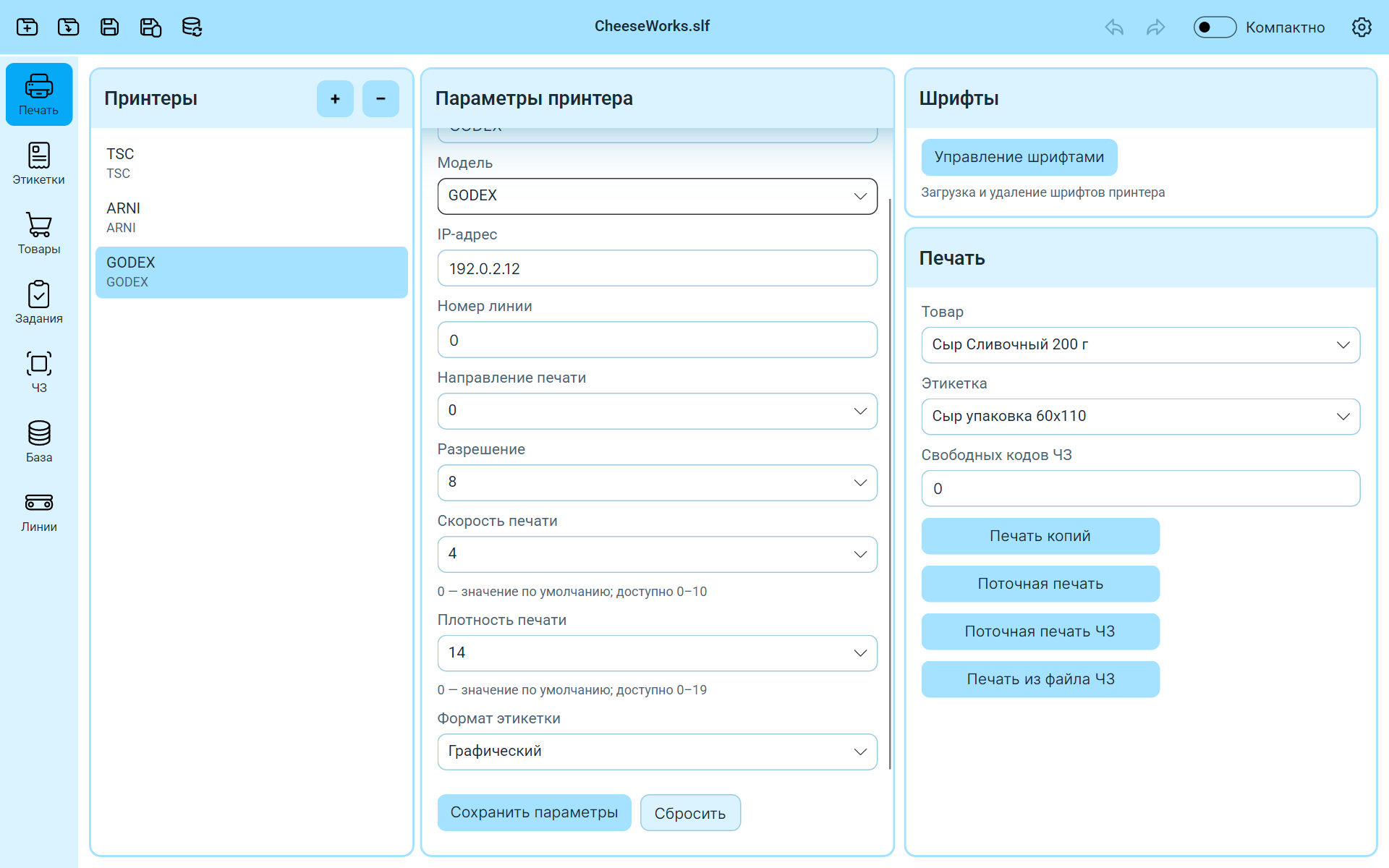
Выберите GODEX в поле «Модель». Допустимые значения скорости и плотности показаны под списками.
Если параметры изменил другой пользователь
При сохранении программа может сообщить о конфликте и перечислить изменённые поля.
- Чтобы записать свои значения в эти поля, подтвердите перезапись. Остальные параметры этой командой не заменяются.
- Чтобы получить актуальные значения из базы, откажитесь от перезаписи. Проверьте форму перед следующей правкой.
Если другой пользователь удалил запись принтера, программа уберёт её из списка. Общие правила совместной работы описаны в главе о сохранении проекта.
Подготовить шрифты
Для текстовой печати используемые шрифты должны быть доступны принтеру.
- Выберите принтер и нажмите «Управление шрифтами».
- Если нужный шрифт уже есть в блоке «Шрифты проекта», выберите его. Если его нет, нажмите «Добавить шрифт…» и выберите файл TrueType (
.ttf). - Для пользовательского шрифта Godex выберите слот шрифта.
- В блоке «Шрифты принтера» проверьте выбранное устройство и нажмите «Загрузить выбранный шрифт».
- Нажмите «Показать загруженные шрифты» и проверьте результат.
- Нажмите «Сохранить» в окне шрифтов. Проверьте текст на одной пробной этикетке.
Отдельная глава о шрифтах объясняет массовую загрузку, создание файла загрузки, обновление системных шрифтов и удаление.
Удалить принтер из проекта
Выберите запись слева, нажмите «Удалить принтер» и подтвердите удаление. Сохраните проект. Команда удаляет запись из проекта; физический принтер остаётся доступен по своему адресу.
Если печати нет
Проверьте выбранный принтер, его IP-адрес, питание и состояние материала. Если отправка могла начаться, сначала проверьте принтер и готовые этикетки, затем решайте, нужен ли повтор. Подробнее — о неполадках печати.