 АРНИ-ГРУПП
В разделе «Печать» выберите принтер и нажмите «Управление шрифтами». Если программа попросит сохранить проект, сделайте это перед работой со шрифтами.
В окне два списка: «Шрифты проекта» хранятся в базе проекта, «Шрифты принтера» относятся к выбранному устройству. Добавление шрифта в проект не записывает его в принтер. Для текстовой печати нужны оба шага; графический формат передаёт готовое изображение.
Добавить шрифт
- Проверьте список «Шрифты проекта». Если шрифт уже есть, выберите его и переходите к проверке имени и слота.
- Нажмите «Добавить шрифт…» и выберите файл TrueType (
.ttf). - Проверьте, что шрифт появился в списке.
- Для Godex выберите слот пользовательского шрифта по правилам ниже.
- Нажмите «Сохранить».
Проверить имя и слот шрифта
| Поле | Что означает |
|---|---|
| «Название для принтера TSC» | Имя шрифта в командах TSC/ARNI. Поле показывает готовое имя; редактировать его здесь нельзя |
| «Слот шрифта для принтера Godex» | Место пользовательского шрифта в наборе Godex. Выберите слот перед загрузкой и сохраните изменение |
Для системного шрифта слот Godex задан программой и недоступен для изменения. Имя или слот шрифта должны совпадать с тем, что используется при текстовой печати.
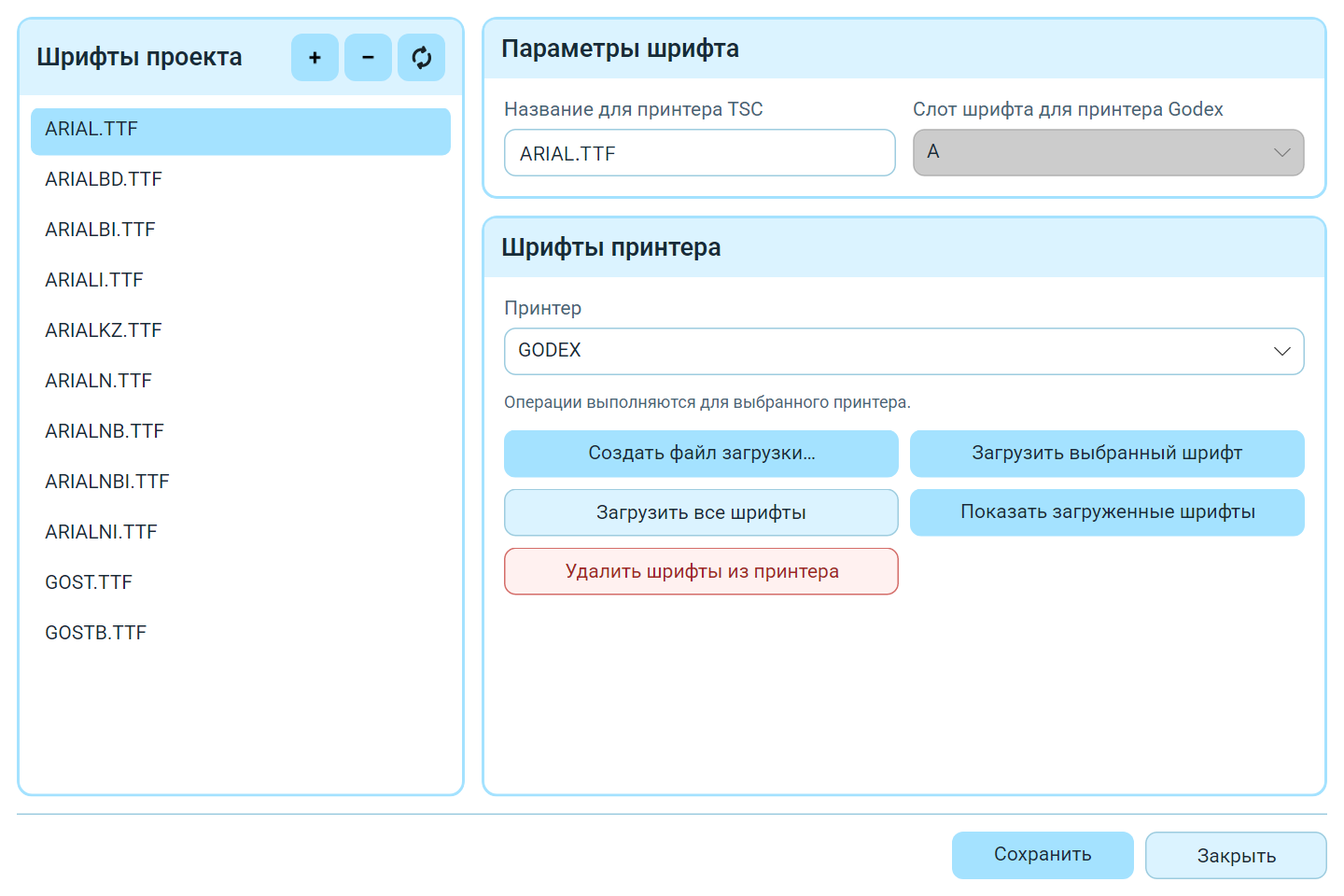
Слева показаны шрифты проекта. Справа выбраны принтер GODEX и слот шрифта; это ещё не означает, что шрифт загружен в устройство.
Загрузить шрифты в принтер
Перед отправкой проверьте устройство в блоке «Шрифты принтера». Все команды этого блока относятся к выбранному принтеру.
- Для одного шрифта выберите его слева и нажмите «Загрузить выбранный шрифт».
- Для всего набора нажмите «Загрузить все шрифты». Программа проверит данные шрифтов и покажет результат загрузки.
При массовой загрузке прочитайте результаты по каждому шрифту. Если процесс остановился, часть набора могла уже попасть в принтер.
Нажмите «Показать загруженные шрифты» и проверьте список. Наличие имени в каталоге ещё не подтверждает правильность записанных данных. Напечатайте одну этикетку с нужным шрифтом.
Если запись не подтверждена, не повторяйте загрузку автоматически. Сначала проверьте каталог и пробный отпечаток. При сообщении о занятости дождитесь готовности принтера.
Создать файл загрузки
Этот способ нужен, чтобы подготовить команды загрузки для передачи отдельно от LabelRedo.
- Выберите шрифт проекта и целевой принтер.
- Для Godex проверьте слот шрифта.
- Нажмите «Создать файл загрузки…».
- Укажите путь и сохраните файл:
.tscдля TSC/ARNI или.gdxдля Godex. - Проверьте сообщение о создании файла.
Сохранение файла не отправляет шрифт в устройство. Для прямой отправки используйте команды загрузки из предыдущего раздела.
Обновить системные шрифты
Нажмите «Обновить системные шрифты» и подтвердите действие. Программа заменит системный набор шрифтов проекта своим текущим набором. Пользовательские шрифты с именами, которых нет в системном наборе, останутся в списке.
Проверьте список и нажмите «Сохранить». Эта команда не устанавливает шрифты в операционную систему и не обновляет их в принтере; при необходимости загрузите набор в устройство отдельно.
Удалить шрифт
Чтобы удалить пользовательский шрифт из проекта, выберите его в «Шрифты проекта», нажмите «Удалить выбранный шрифт» и подтвердите удаление. Нажмите «Сохранить». Системные шрифты этой командой не удаляются.
Команда «Удалить шрифты из принтера» удаляет все загруженные шрифты выбранного устройства после подтверждения. До её запуска проверьте, какие макеты и пользователи используют эти шрифты. Удаление из принтера не удаляет файлы шрифтов проекта.
Сохранить изменения и закрыть окно
Кнопка «Сохранить» записывает шрифты проекта и их параметры в базу. Прочитайте результат записи. «Закрыть» завершает работу с окном; при несохранённых изменениях программа спрашивает, выйти ли без сохранения.