 АРНИ-ГРУПП
Задание связывает один товар с линией и параметрами выпуска: датой, партией, упаковкой и условиями завершения. Для другого товара создайте отдельное задание.
Задания сохраняются прямо в базу из окна редактирования. Команда «Сохранить копию» проекта их не переносит.
Создать задание
Если нужной линии ещё нет в списке, сначала подключите её.
- Откройте «Задания» и нажмите «Добавить задание».
- Укажите номер и наименование.
- Выберите товар и линию.
- Заполните дату и параметры выпуска, которые нужны для этого задания.
- Если задание должно быть доступно для выбора на линии, включите «Активно». Иначе оставьте этот флаг выключенным.
- Нажмите «Сохранить».
Новое задание должно появиться в списке. Если используется отдельная база линии, перед началом работы передайте задание на линию.
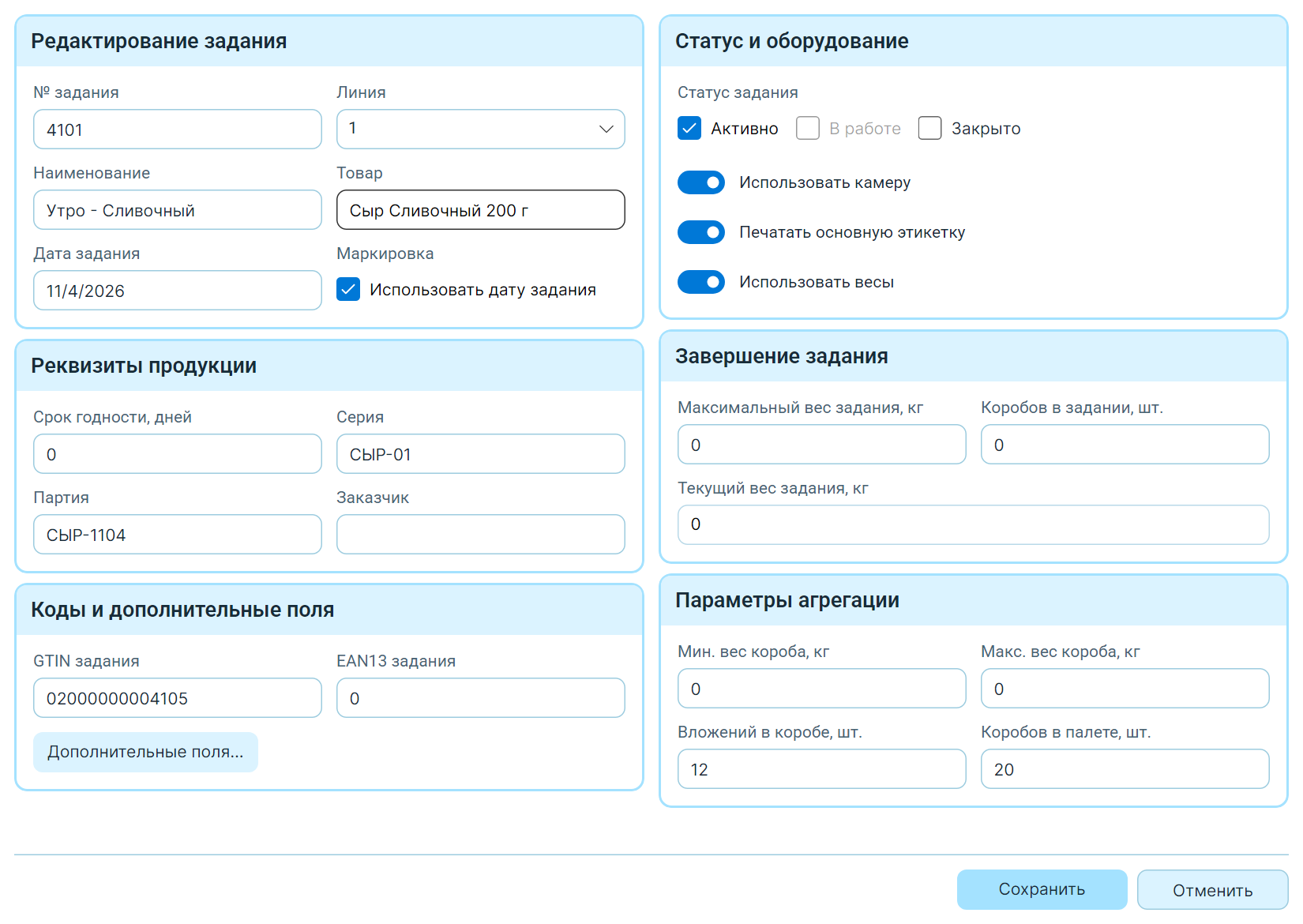
В одном задании связаны товар, линия и параметры упаковки. Флажок «Активно» сам по себе не запускает линию.
Найти и изменить задание
Введите номер, часть названия задания или название товара в поле «Найти задание». Поиск работает по этим трём значениям.
В списке сортировки выберите номер, название, дату задания или продукт. Кнопка «Изменить направление сортировки» разворачивает порядок. «Без сортировки» возвращает исходный порядок списка.
Выберите строку: справа появятся «Параметры выбранного задания». Чтобы изменить их, нажмите «Изменить задание», внесите правки и нажмите «Сохранить». Кнопка «Отменить» закрывает форму без сохранения внесённых в неё правок.
Кнопка «Обновить задания» перечитывает данные. Флаг «Автоматическое обновление» обновляет список и сведения раз в 5 секунд. Если закрытое задание не видно, выключите «Показывать только открытые».
Проверить параметры перед запуском
| Группа | Что проверить |
|---|---|
| Товар и этикетки | Нужный товар и назначенные ему макеты изделия, короба и палеты |
| Дата | Нужно ли использовать дату задания для маркировки вместо текущей |
| Реквизиты | Срок годности, партия, серия, заказчик, EAN-13 и GTIN задания |
| Оборудование | Использование камеры, весов и печати основной этикетки |
| Упаковка | Количество вложений, минимальный и максимальный вес короба, количество коробов в палете |
| Завершение | Предельный вес задания и количество коробов, если эти условия используются |
В форме задания нет выбора отдельных макетов. Если в существующем задании уже есть собственные назначения этикеток, сохранение формы сохраняет их. Проверка макетов товара не подтверждает, что такое задание использует именно их.
Все поля формы, единицы измерения и ввод десяти дополнительных значений разобраны в справочнике параметров задания.
Разобраться со статусами
Активное задание доступно для выбора на линии. В работе означает, что линия его выполняет. Закрытое задание завершено. Эти признаки отвечают на разные вопросы. В форме можно изменить «Активно» и «Закрыто»; флаг «В работе» доступен только для чтения. Сохранение флагов само по себе не запускает и не останавливает оборудование.
Чтобы создать похожее задание, выберите исходное и нажмите «Дублировать задание». Если исходное задание активно, копия тоже будет активна. Если оно закрыто, копия тоже будет закрыта. Сразу откройте копию и проверьте эти признаки, дату, товар, линию и параметры выпуска.
Посмотреть ход работы
Выберите задание и откройте «Информация о задании». В сводке видны ID и статус задания, линия, товар, суммарный вес, количество продукции, коробов, палет и отбраковок. Ниже перечислены причины отбраковки.
Чтобы сохранить сводку, нажмите «Экспорт…», выберите TXT или XML и путь к файлу. Проверьте сообщение об успешной записи. Кнопка «Закрыть» возвращает к списку заданий.
Удалить задание
Сначала сохраните нужные результаты и убедитесь, что задание больше не используется на линии. Удаление затрагивает связанные результаты, коды, отбраковки, короба и палеты.
Выберите задание и нажмите «Удалить задание». Первое подтверждение удаляет задание вместе с данными. Программа не блокирует удаление открытого задания. Если затем появится отдельный вопрос о результатах, отказ в нём не отменит уже выполненное удаление.