 АРНИ-ГРУПП
Раздел «Линии» связывает проект LabelRedo с базой производственной линии. В подсказке кнопки он называется «Интеграция».
Сначала настройте подключение к линии. Для обмена заданиями, результатами и справочниками база линии должна работать на Microsoft SQL Server или PostgreSQL. Ограничения обмена через API отличаются.
Подключить линию
- Откройте «Линии» и нажмите «Добавить линию».
- Укажите уникальный номер, описание, IP-адрес, тип и имя базы, логин и пароль.
- Нажмите «Сохранить».
- Нажмите «Получить статус» и проверьте, что выбрана нужная линия.
Параметры подключения получите у администратора линии. Совпадение названия с ожидаемым ещё не подтверждает правильность адреса и базы. Чтобы изменить подключение, выберите линию, исправьте поля и снова нажмите «Сохранить».
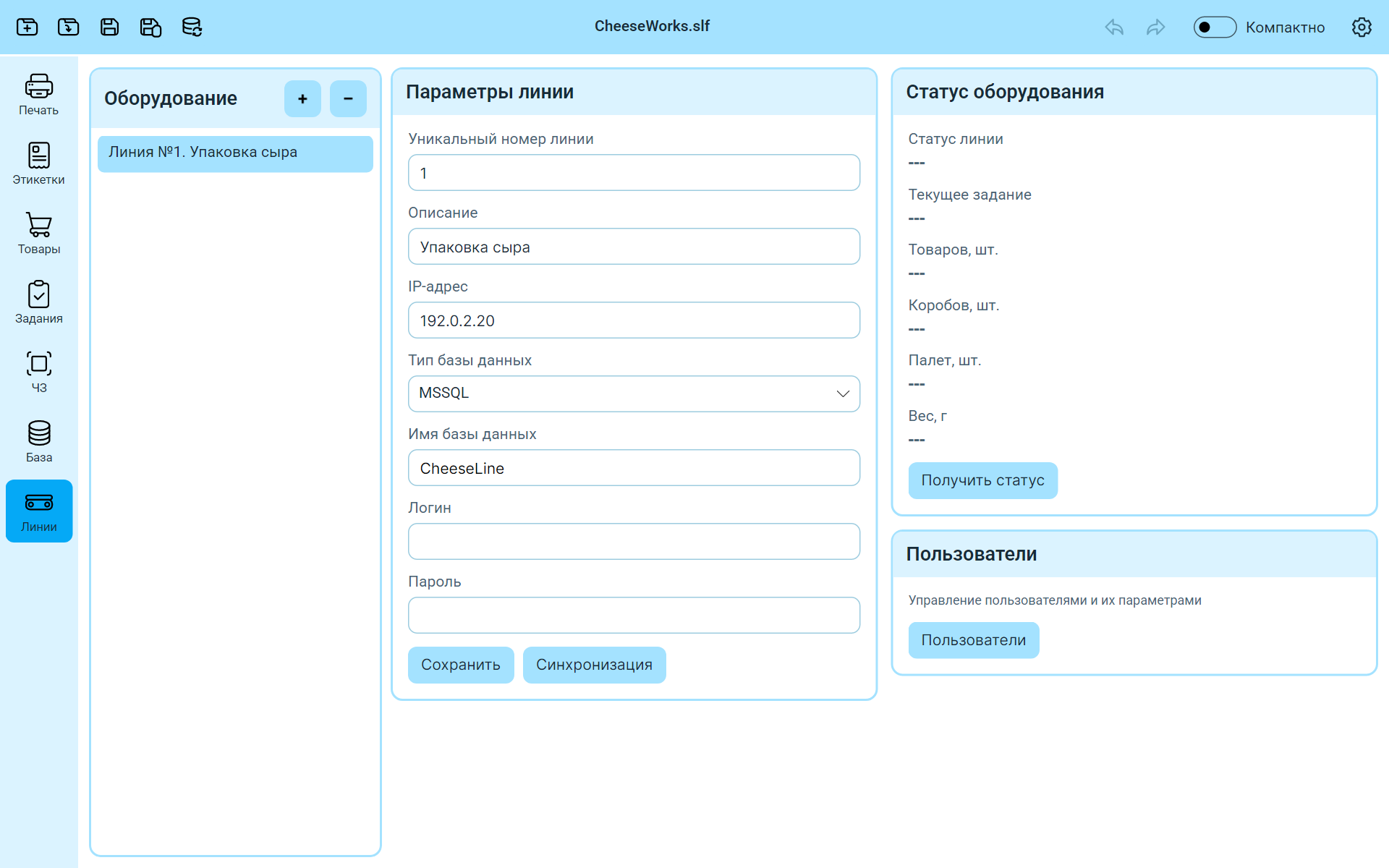
Параметры подключения линии задаются отдельно от проекта. Кнопка «Получить статус» запрашивает состояние линии.
Посмотреть состояние линии
Выберите линию и нажмите «Получить статус». В блоке «Статус оборудования» видны состояние линии, текущее задание, количество товаров, коробов и палет, а также вес в граммах.
Если программа сообщает, что связи нет, проверьте адрес, тип и имя базы и доступ к серверу. Обновление статуса не запускает линию и не отправляет ей задание.
Открыть синхронизацию
Выберите линию и нажмите «Синхронизация». Нельзя синхронизировать открытую базу саму с собой: у основной базы и базы линии должны различаться параметры подключения.
Если структура базы линии устарела, программа предложит обновить её перед открытием окна обмена. До подтверждения остановите линию и сделайте резервную копию базы. Программа проверяет, что линия не работает, выполняет обновление и снова проверяет версию.
При отказе от обновления или ошибке окно синхронизации не откроется. Проверьте сообщение и подключение вместе с администратором. Не подтверждайте изменение базы, если не уверены, что выбрана нужная линия.
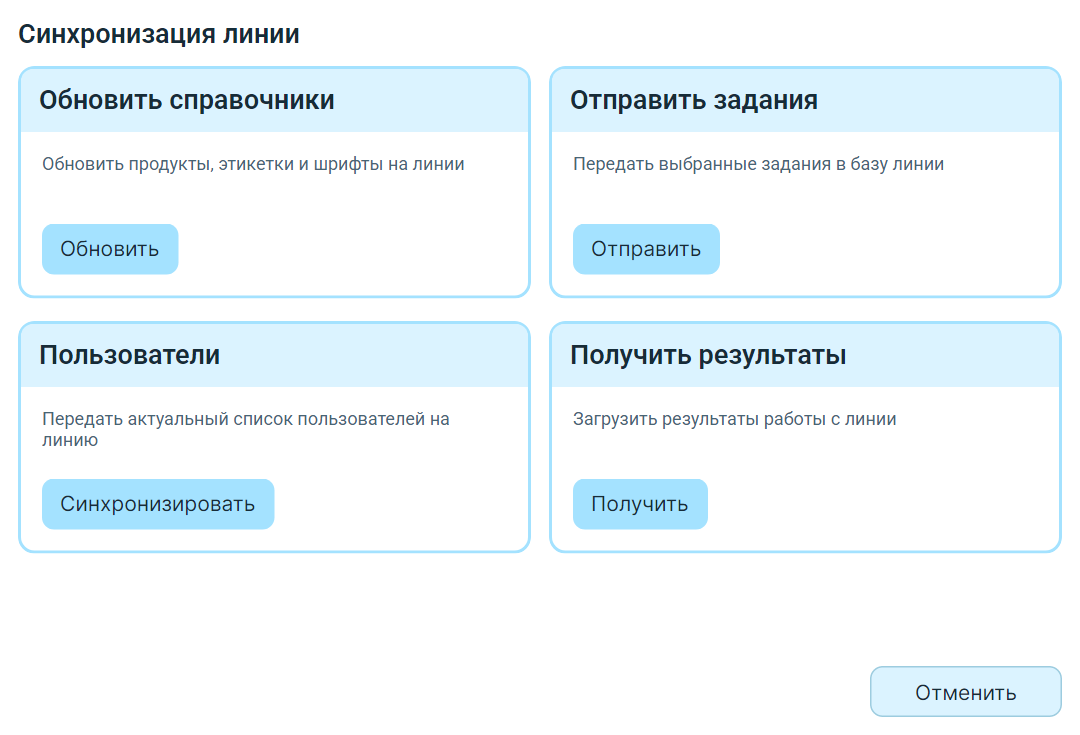
Справочники и задания передаются на линию. Результаты работы загружаются обратно.
Передать товары и макеты
Перед передачей остановите линию и сохраните проект. Синхронизация заменит справочники линии товарами и макетами из этого проекта. Проверьте выбранную линию до запуска.
- Откройте «Синхронизация».
- В блоке «Обновить справочники» нажмите «Обновить».
- Проверьте запросы программы и дождитесь результата.
На линию передаются товары, макеты, поля и используемые изображения. Если программа предлагает обновить шрифты, учтите, что затем их нужно загрузить и в принтеры линии.
Работающая линия и уже запущенная синхронизация блокируют обновление. При ошибке сначала прочитайте сообщение и выясните причину, затем повторяйте операцию.
Отправить задания
Товары и макеты заданий должны быть подготовлены на линии. В список отправки попадают открытые задания выбранной линии, которые ещё не находятся в работе.
- В окне «Синхронизация» нажмите «Отправить» в блоке заданий.
- Отметьте задания в столбце «Выгрузить». Для всего списка включите «Выбрать все».
- Проверьте число кодов в «Коды ЧЗ».
- Нажмите «Отправить» и дождитесь результата.
Если у заданий есть свободные коды маркировки с действующим сроком, программа предложит передать их вместе с заданиями. После подтверждённой записи на линию исходные коды помечаются использованными в основной базе.
Если отправка завершилась с предупреждением
Если задание уже есть на линии, повторная запись самого задания пропускается. Подтверждённый пользователем перенос кодов при этом может продолжиться отдельно.
При неизвестном результате записи коды могут остаться зарезервированными в основной базе. Такой резерв не освобождается автоматически, чтобы не выдать те же коды повторно. Проверьте задания и коды в обеих базах вместе с администратором перед повтором или освобождением резерва.
После предупреждения не считайте всю отправку успешной. Прочитайте итог по заданиям и кодам. Правила обмена через API отличаются от интерактивного окна.
Получить результаты
- В окне «Синхронизация» нажмите «Получить» в блоке результатов.
- Отметьте нужные задания в столбце «Выгрузить» или включите «Выбрать все».
- Нажмите «Получить» в открывшемся окне.
- Если программа предложила заменить ранее полученные результаты, проверьте выбранные задания перед подтверждением.
- Прочитайте итог и сообщения об ошибках, если они появились.
Переносятся результаты маркировки, отбраковки, короба и палеты. Сами задания этой командой не создаются. Данные на линии после получения автоматически не удаляются. Кнопка «Закрыть» возвращает из окна результатов после завершения работы.
Передать пользователей
До передачи проверьте пользователей, их права и номера линий. На линию передаются общие пользователи и пользователи этой линии. Отсутствующие в основном проекте удаляются с линии.
В окне «Синхронизация» нажмите «Синхронизировать» в блоке «Пользователи», подтвердите передачу и прочитайте итог. После передачи обновите локальный список пользователей средствами WLine.
Удалить подключение линии
Если линия ещё используется в заданиях, сначала проверьте эти задания и договоритесь о дальнейшей работе с оператором.
Выберите линию, нажмите «Удалить линию» и подтвердите действие. Команда удаляет запись подключения из основной базы. Базу самой линии она не очищает и оборудование не останавливает.