 АРНИ-ГРУПП
Коды загружаются в базу и связываются с товаром по GTIN. Их также можно привязать к заданию. Прежде чем начинать, подготовьте карточку товара, исходный файл кодов и макет с GS1 DataMatrix.
Загрузить файл кодов
Проверка дублей обрабатывает всю таблицу кодов и может удалить старые неиспользованные дубли, даже если их нет в новом файле.
- Откройте раздел «ЧЗ»; подсказка кнопки — «Честный знак».
- Нажмите «Из файла» и выберите CSV или TXT. Дождитесь проверки кодов.
- Проверьте товар по GTIN. Если программа сообщает, что товара нет, исправьте карточку или выберите правильный файл.
- Выберите тип кодов: индивидуальные для изделий или коробочные для коробов.
- Если коды предназначены конкретному заданию, включите привязку и выберите заранее созданное задание.
- Задайте срок действия:
0— без ограничения, положительное значение — число дней от даты загрузки. - Выберите, проверять ли дубли. Оставьте проверку включённой, если файл мог загружаться раньше. Отключайте её, только когда уверены, что все коды в файле новые.
- Нажмите «Загрузить», дождитесь результата и проверьте статистику.
Просроченные коды не входят в число доступных для передачи на линию. Если привязка к заданию выключена, выбранное в списке задание не ограничивает коды: они загружаются без привязки.
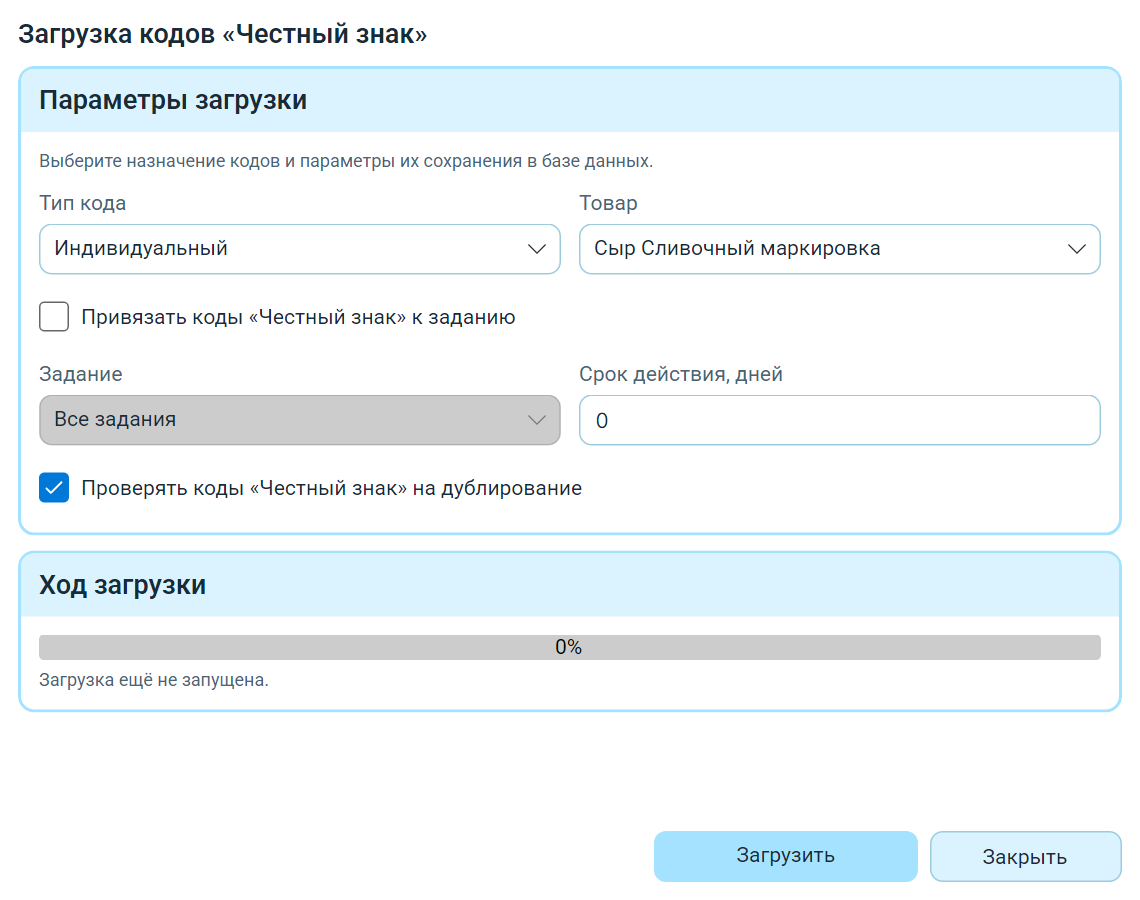
Перед загрузкой выберите товар и проверьте, нужна ли привязка кодов к заданию.
Прервать проверку или загрузку
До окна параметров программа показывает «Проверка кодов» с ходом чтения файла. Кнопка «Отменить» прерывает эту подготовку; запись кодов в базу ещё не началась. Дождитесь закрытия окна перед выбором другого файла.
После запуска записи кнопка «Загрузить» меняется на «Остановить». Нажмите её и дождитесь итога. Часть кодов могла уже сохраниться; проверьте статистику перед повторной загрузкой. Остановка не гарантирует откат уже записанных данных.
Проверить формат CSV
Код с кавычкой внутри должен быть заключён в кавычки целиком, а внутренняя кавычка — удвоена. Это правило CSV, а не изменение самого кода.
Если программа предупредила о не заключённых в кавычки кодах с ; внутри серийного номера, такие записи будут пропущены при чтении CSV. Чтобы загрузить исходные строки как текст, отмените загрузку, переименуйте файл из .csv в .txt без изменения содержимого и выберите его повторно. Этот способ относится к указанному предупреждению, а не ко всем ошибкам CSV.
Загрузить файл с сервера
Нажмите «С сервера», чтобы загрузить файл по FTP, FTPS, SFTP или SMB. Укажите параметры подключения и получите список файлов. Выберите нужный файл и загрузите его.
Поля подключения, маски файлов и отмена запроса описаны в главе о загрузке с сервера.
Понять статистику
Выберите товар и при необходимости задание, затем нажмите «Обновить статистику».
| Показатель | Что означает |
|---|---|
| Всего кодов | Сколько кодов хранится в базе |
| Использовано | Коды, помеченные использованными; они не обязательно прошли проверку камерой |
| Свободно | Коды, которые не использованы, не проверены, включены и не просрочены |
| Верифицировано | Коды, проверенные линией |
| Доступно для выгрузки | Включённые коды, помеченные использованными и проверенными, которые ещё не выгружались |
Статистика выбранного товара отличается от статистики всей базы. Эти фильтры не ограничивают отдельные команды проверки дублей и удаления кодов.
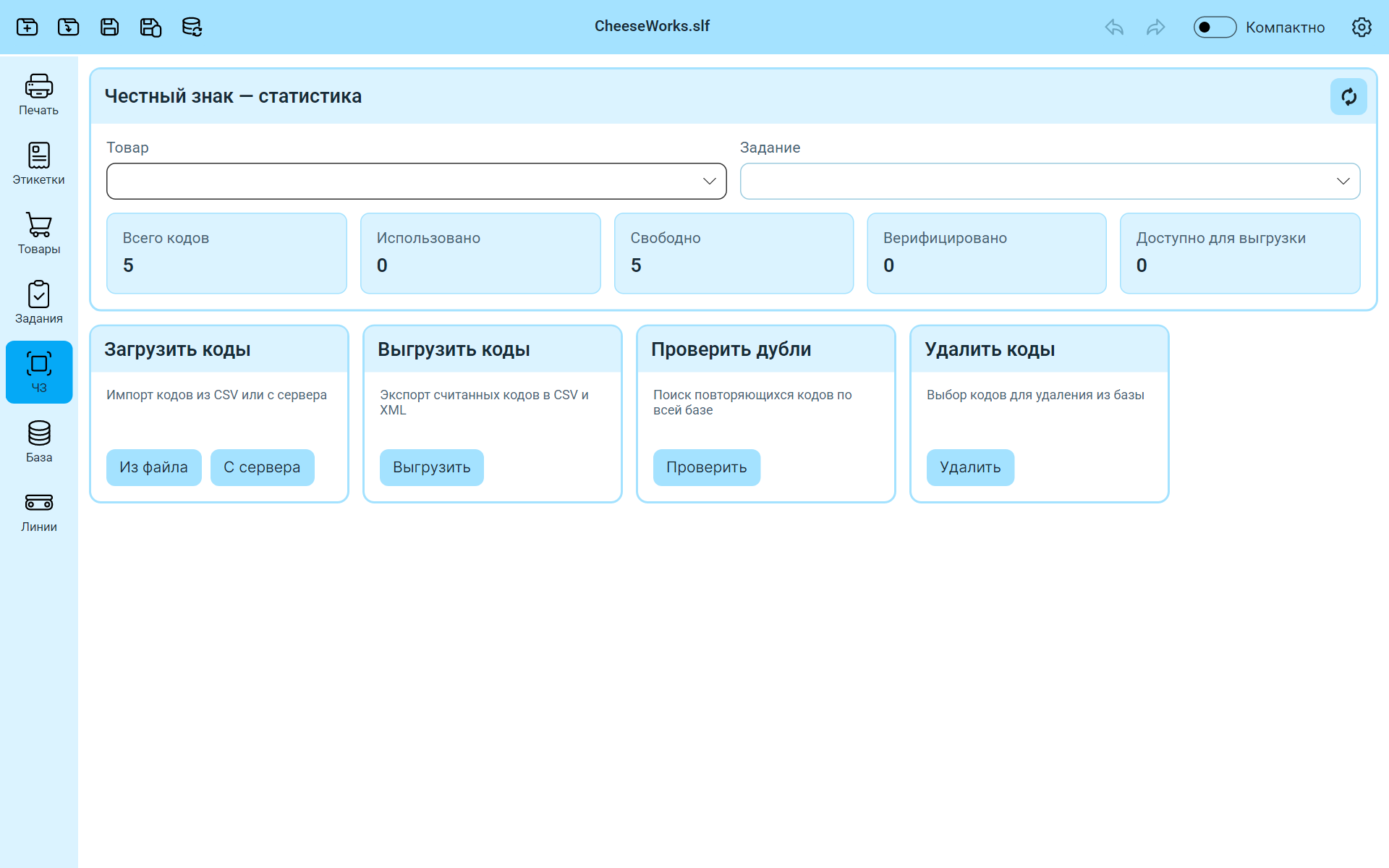
В примере загружено 5 кодов: все они свободны, использованных и проверенных кодов пока нет.
Напечатать коды
В карточке товара включите «Честный знак». Подготовьте макет с GS1 DataMatrix, проверенный для формата ваших кодов.
Из базы
- Откройте «Печать» и нажмите «Поточная печать ЧЗ».
- Выберите «Товар», «Принтер» и «Этикетка».
- Проверьте «Доступно кодов» и укажите «Количество». Для первой проверки задайте
1. - Укажите положительный размер буфера.
- Нажмите «Печать». Если программа спросит формат, выберите его для вашего принтера.
- Дождитесь результата.
- Считайте код с отпечатка и проверьте, что он соответствует исходным данным.
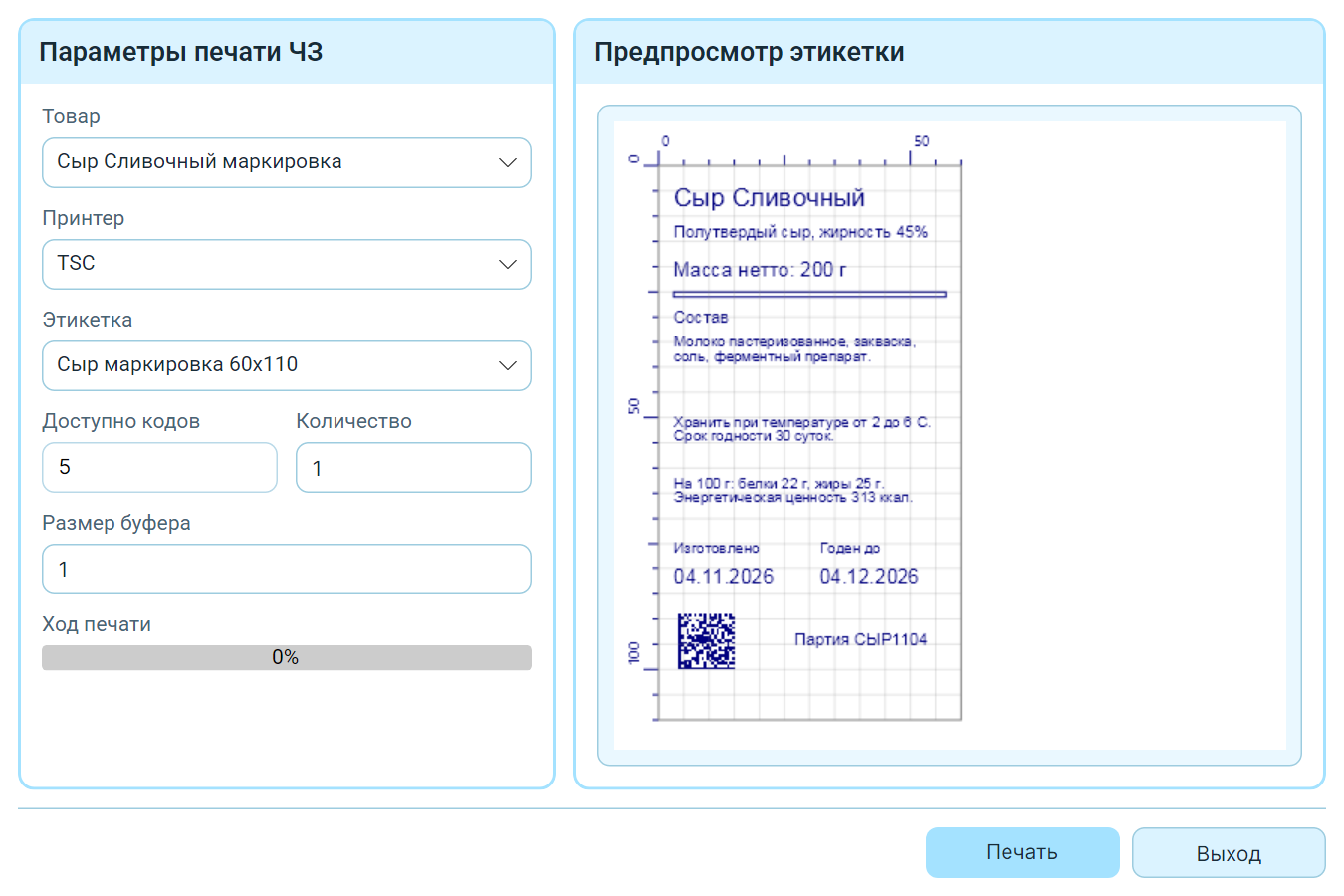
В базе доступно 5 кодов. Для первой проверки выбрана одна этикетка.
Из файла
В этом окне нет отдельного поля количества. Число прочитанных кодов показано в поле «Доступно кодов». Для первой проверки подготовьте файл с одним кодом, который ещё не печатали. После успешной проверки исключите этот код из дальнейшей отправки.
- В разделе «Печать» нажмите «Печать из файла ЧЗ».
- В поле «Файл с кодами ЧЗ» выберите файл кнопкой с подсказкой «Выбрать файл с кодами ЧЗ…».
- Выберите товар, принтер и этикетку. Проверьте «Доступно кодов» и предпросмотр.
- Укажите положительный размер буфера.
- Нажмите «Печать» и дождитесь результата.
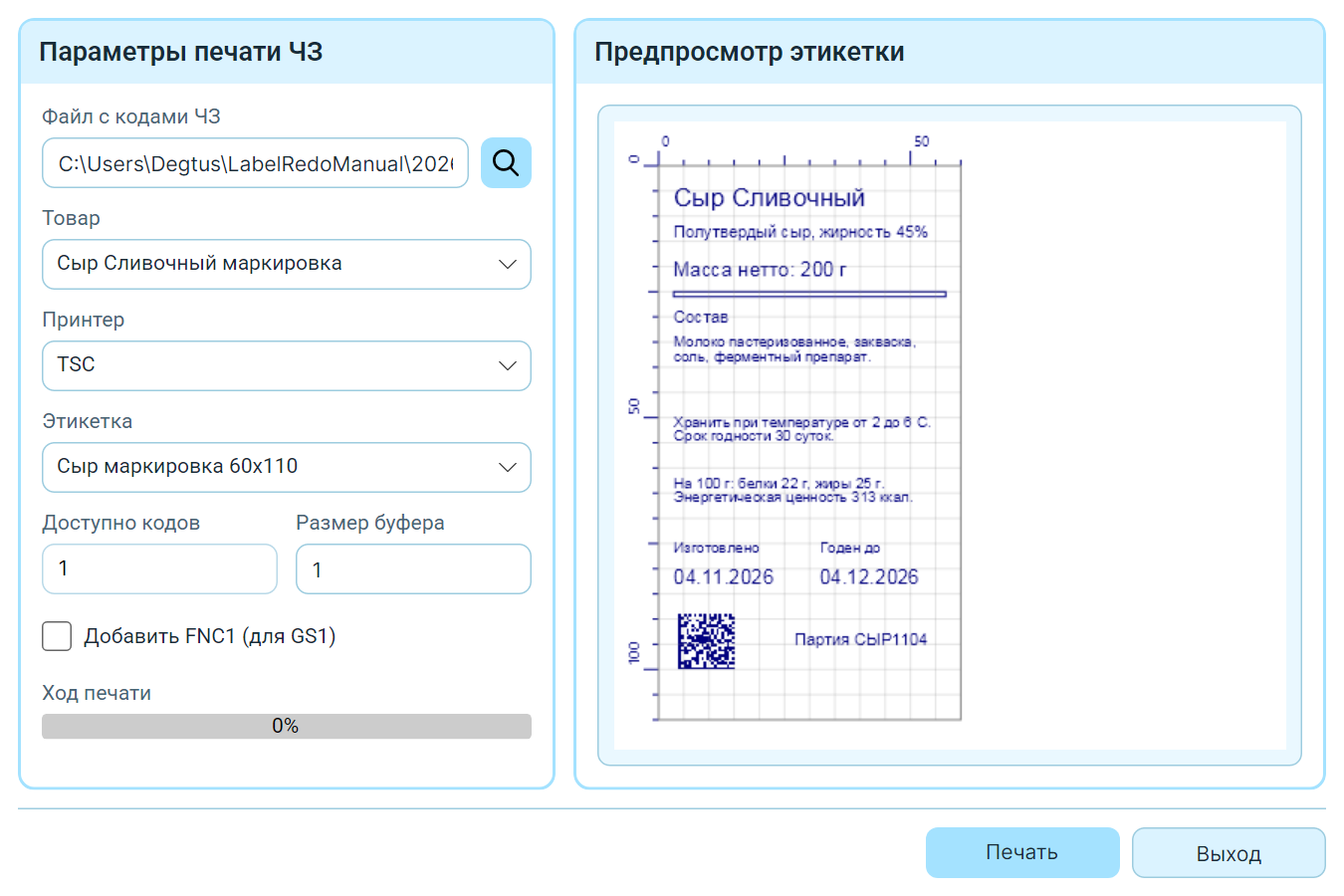
Из файла прочитан 1 код. Перед печатью проверьте выбранные товар, принтер и этикетку.
Остановить печать кодов
Для остановки печати в обоих режимах нажмите «Отмена» и дождитесь завершения. Правила остановки потока описывают очистку буфера и проверку отпечатков. При неизвестном результате сначала проверьте принтер и напечатанные коды: повтор всей серии может напечатать код повторно.
Выгрузить считанные коды
Команда «Выгрузить» создаёт XML и CSV со считанными кодами товара. Реквизиты, выбор каталога, флаг ARNI_Scan и подтверждение после записи разобраны в инструкции по выгрузке.
Найти дубли в базе
Эта проверка работает со всей базой кодов независимо от выбранного товара и задания.
- В разделе «ЧЗ» найдите блок «Проверить дубли» и нажмите «Проверить».
- Прочитайте число найденных повторов.
- Если их нужно удалить, подтвердите действие. Использованные коды не удаляются.
- Проверьте результат и обновите статистику.
Это отдельная команда; запускать новую загрузку файла ради проверки дублей не нужно.
Удалить ненужные коды
Удаление охватывает всю базу. Выбор товара или задания в статистике не сужает область удаления.
До запуска сохраните нужные данные и убедитесь, что коды больше не нужны. «Использован» и «успешно проверен на линии» — разные состояния.
- В разделе «ЧЗ» нажмите «Удалить».
- Выберите «Все коды „Честный знак“» или «Только использованные коды».
- Нажмите «Удалить коды» и проверьте область удаления в запросе подтверждения.
- Подтвердите удаление и прочитайте результат.
После полного удаления программа отдельно предлагает очистить индексы кодов. Отказ от второго действия не восстанавливает уже удалённые коды. Для общего обслуживания базы используйте главу о базе данных.