 АРНИ-ГРУПП
Файл печати содержит команды для выбранного принтера с уже подготовленными данными этикетки. Его можно передать программе, которая отправляет команды этому принтеру. Для сохранения редактируемых макетов используйте копию проекта.
Создать файл
- Откройте «Этикетки» и выберите макет.
- Выберите принтер. Если макет содержит маркеры товара, выберите также нужный товар и проверьте значения.
- Сохраните проект. Если остались несохранённые изменения, программа может запросить сохранение перед подготовкой файла.
- Откройте «Печать и экспорт» → «Создать файл печати…».
- Выберите «Текстовый формат» или «Графический формат».
- В окне сохранения укажите папку и имя файла. Предлагаемое расширение —
.prn. - Дождитесь сообщения об успешном сохранении.
Если подготовка остановилась с ошибкой, исправьте указанное поле или параметры принтера и создайте файл заново. Отмена выбора формата или окна сохранения прекращает создание файла.
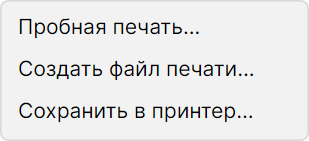
Пробная печать, создание файла на компьютере и сохранение в принтер запускаются разными командами.
Выбрать формат
| Формат | Что попадает в файл |
|---|---|
| Текстовый формат | Команды для построения этикетки с использованием возможностей и шрифтов принтера |
| Графический формат | Команды передачи готового изображения этикетки |
Оба варианта зависят от выбранной модели принтера. Файл .prn нельзя считать универсальным изображением для любого устройства. Различия печати описаны в главе о печати.
Что сохраняется в файле
В файл попадают данные выбранного макета, товара и принтера на момент подготовки. Изменение карточки товара позже не обновляет готовый файл: создайте его снова.
Команда «Создать файл печати…» сохраняет файл на компьютере. Для передачи файла в принтер есть отдельная команда, описанная ниже.
В графическом интерфейсе этой версии нет импорта отдельных макетов и экспорта макета в редактируемый файл. Возможности импорта через программный интерфейс описаны в главе об API.
Сохранить файл в принтер
Команда «Сохранить в принтер…» используется для профиля GODEX. Для TSC и ARNI используйте сохранение файла на компьютере.
Согласуйте время передачи с другими пользователями принтера. Эта команда не ждёт освобождения принтера в общей очереди приложения, API и CLI.
- В разделе «Этикетки» выберите макет и принтер с профилем GODEX. Если нужны данные товара, выберите товар.
- Откройте «Печать и экспорт» → «Сохранить в принтер…». Если программа предложит сохранить изменения проекта, подтвердите сохранение или отмените операцию.
- Выберите «Текстовый формат» или «Графический формат».
- В окне «Имя файла» введите имя из латинских букв и цифр. Первый символ должен быть буквой; пробелы и расширение не нужны. Например,
Label1. Программа переведёт буквы в верхний регистр. - Нажмите «ОК», чтобы отправить файл. «Отмена» закрывает окно без отправки.
При ошибке соединения или передачи программа покажет сообщение. Отдельного сообщения об успешном сохранении в принтер нет. Проверьте наличие файла средствами самого принтера: отсутствие ошибки передачи не подтверждает, что устройство сохранило файл.