 АРНИ-ГРУПП
Для печати должны быть настроены принтер и макет. Если макет использует данные товара, подготовьте карточку товара и назначьте ей нужную этикетку.
Пробная печать из редактора
Эта проверка выводит 1 этикетку из открытого макета. Она нужна для проверки размеров, полей и работы принтера до серии.
- В редакторе выберите макет, принтер и товар для подстановки данных.
- Откройте «Печать и экспорт» → «Пробная печать…».
- Если программа попросит сохранить изменения, подтвердите сохранение или отмените проверку.
- В окне «Пробная печать» выберите «Текстовый формат» или «Графический формат». После выбора программа подготовит и отправит этикетку; «Отменить» закрывает окно без отправки.
- Проверьте отпечаток на выбранном принтере.
Во время ожидания или отправки под макетом появляется кнопка «Отмена». Нажмите её, чтобы остановить пробную печать, и дождитесь завершения. Перед повтором проверьте принтер и отпечаток: отмена не подтверждает, что данные ещё не были отправлены.
Если товар не выбран, программа подставляет тестовые данные товара. Для полей производственного задания пробная печать использует тестовое задание. Такой отпечаток не подтверждает реквизиты реального выпуска.
Подстановка тестового значения штрихкода только в предпросмотр не переносится на печать. Подробнее — о предпросмотре и тестовых данных.
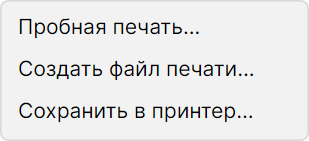
Пробная печать, создание файла на компьютере и сохранение в принтер запускаются разными командами.
Напечатать копии
Этот режим печатает одинаковые копии. Для уникальных кодов маркировки используйте печать кодов «Честного знака»: обычные копии могут содержать один и тот же код.
Перед запуском проверьте очередь принтера. Если в ней остались ненужные задания, удалите их средствами принтера. Для ARNI используйте команду «Очистить очередь…».
- Откройте «Печать» и выберите принтер.
- Выберите товар, если его данные нужны на этикетке, затем макет.
- Нажмите «Печать копий».
- Укажите количество. Для первой проверки выберите одну копию.
- Нажмите «Печать». Если программа спросит формат, выберите текстовый или графический по настройкам вашего принтера.
- Проверьте результат на принтере: размеры, текст, даты и считывание штрихкода.
Список «Этикетка» зависит от выбранного товара. Если нужного макета нет, проверьте его назначение в карточке товара. Поле «Свободных кодов ЧЗ» показывает число свободных кодов выбранного товара; оно не делает обычные копии уникальными.
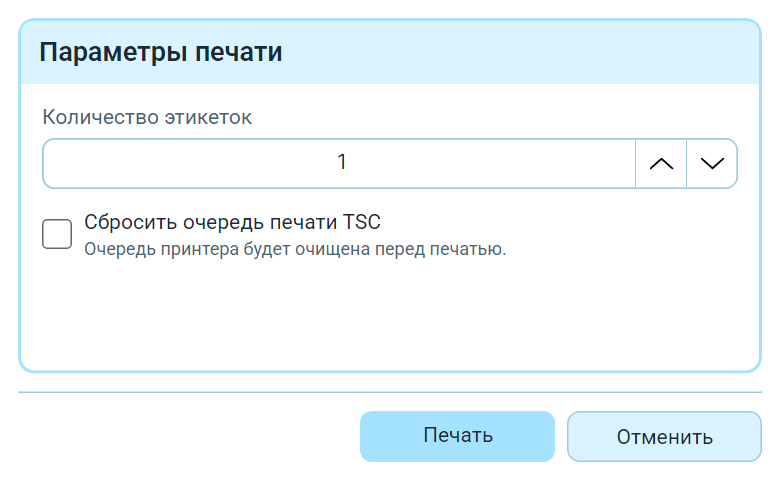
Для первой проверки задайте одну копию. Отправка начнётся только после нажатия «Печать».
Выбрать способ печати
| Задача | Команда |
|---|---|
| Проверить макет из редактора | «Печать и экспорт» → «Пробная печать…» |
| Напечатать заданное количество одинаковых копий | «Печать копий» |
Напечатать серию, например с меняющимся счётчиком &измер1& |
«Поточная печать» |
| Печатать с использованием кодов маркировки | «Поточная печать ЧЗ» или «Печать из файла ЧЗ» |
| Подготовить файл команд для внешней программы | «Печать и экспорт» → «Создать файл печати…» |
В поточном режиме программа готовит каждую этикетку отдельно. Счётчик &измер1& увеличивается на 1 при подготовке следующей этикетки, поэтому его значение не подтверждает число отпечатков. Порядок запуска, размер буфера и остановка описаны в главе о поточной печати.
Для принтера ARNI доступна печать копий через HTTP с отдельными условиями запуска и подтверждением результата.
Текстовый и графический формат
Текстовый формат передаёт команды и использует возможности принтера. Проверьте, что нужные шрифты загружены и выбран правильный профиль.
Графический формат передаёт готовое изображение этикетки. Для обоих форматов важно правильно задать разрешение принтера. Перед серией проверьте один отпечаток.
Если принтер занят
Сообщение «Ожидание доступа к принтеру» означает, что другой процесс LabelRedo на этом компьютере использует тот же принтер. Дождитесь завершения или отмените ожидание.
Такая очередь охватывает поддерживаемые операции приложения, API и CLI на одном компьютере. Программы на других компьютерах в ней не участвуют. Работа со шрифтами и сохранение файла в принтер требуют отдельного согласования с другими пользователями.
Остановить отправку копий
Во время обычной печати нажмите «Отменить печать копий». Для копий через HTTP ARNI кнопка называется «Остановить отправку».
Отмена отправки копий не удаляет данные, которые принтер уже принял. Проверьте принтер и напечатанные этикетки перед повтором: при неизвестном результате повтор может напечатать лишние копии. Успешная передача по сети сама по себе не подтверждает, что принтер напечатал всю серию.
В поточном окне используется отдельная кнопка «Отмена»; её поведение описано здесь. Для ARNI доступны команды состояния, паузы и очистки очереди из панели управления.