 АРНИ-ГРУПП
Сначала сохраните текст сообщения и определите, на каком действии появилась проблема. Это поможет выбрать проверку и не повторить уже выполненную операцию.
Проект не открывается
Проверьте файл, который вы выбрали. .sld содержит параметры подключения, а не саму базу. Для локального проекта нужен доступ к файлу базы; для серверного — к серверу и указанной базе.
Если проект перенесли с другого компьютера, путь внутри .sld может указывать на прежнее место. Откройте локальный файл базы напрямую либо уточните параметры подключения у администратора.
Товар не виден в предпросмотре
В редакторе показываются товары, которым назначен выбранный макет. Откройте «Товары», назначьте нужную этикетку, сохраните проект и вернитесь к макету.
Штрихкод или изображение отсутствует
Выберите проблемное поле. У штрихкода проверьте сообщение об ошибке, формат, длину значения и данные маркеров. Если программа указала отсутствующее изображение, загрузите его заново в соответствующее поле и сохраните проект.
Проверьте также видимость поля и его координаты. Скрытое поле помечено в списке словом «Скрыто».
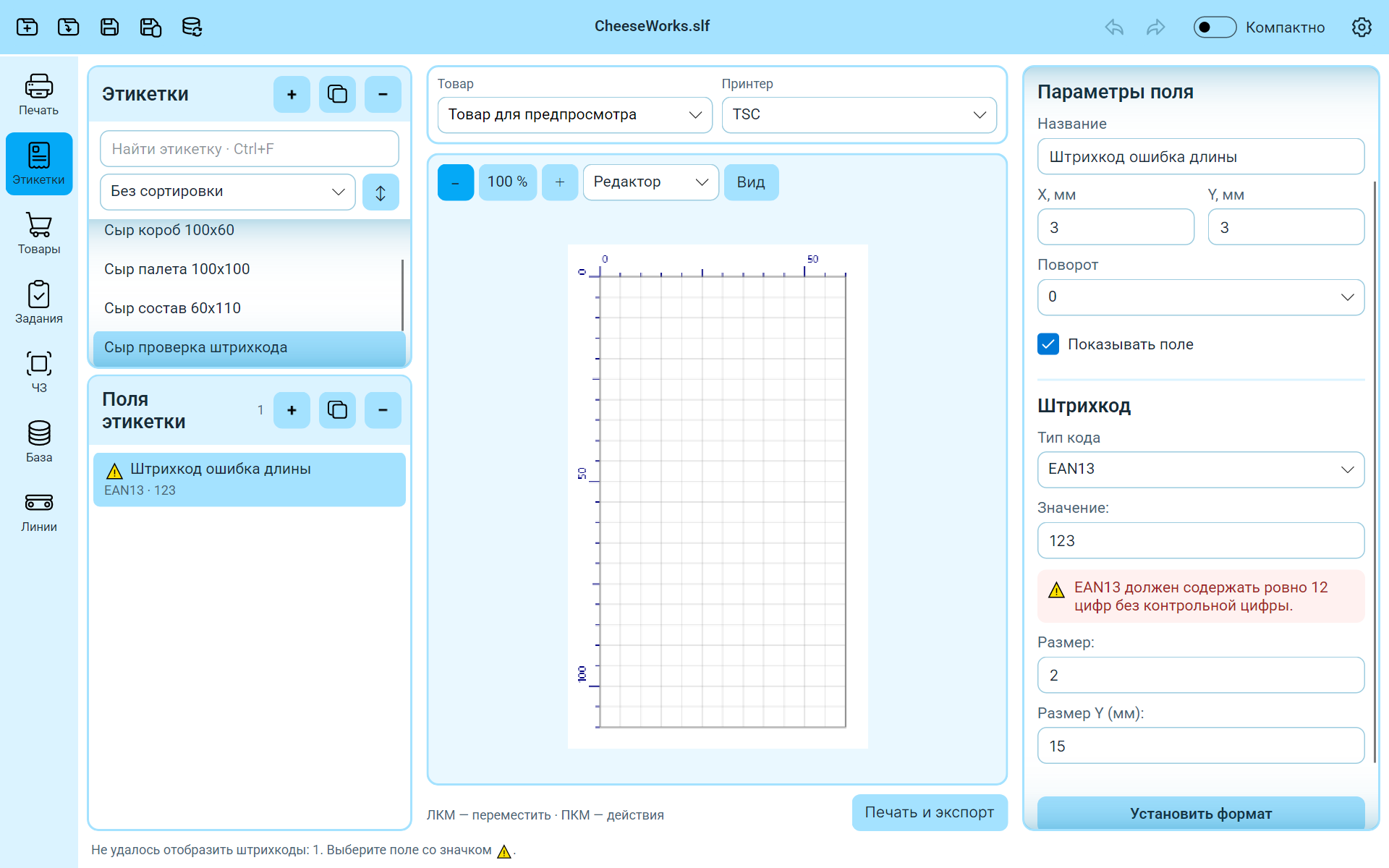
Причина ошибки показана в свойствах выбранного поля. В этом примере для EAN-13 не хватает цифр.
Ничего не печатается
- Посмотрите сообщение в LabelRedo. При «Ожидание доступа к принтеру» другой процесс LabelRedo на этом компьютере использует устройство. Дождитесь завершения его работы или отмените ожидание. Повторную печать пока не запускайте.
- Проверьте питание, материал и сообщение на экране принтера. Если устройство сообщает об ошибке, устраните её по инструкции к принтеру. Продолжайте, когда он готов к печати.
- Откройте «Печать» и сравните выбранные модель и IP-адрес с нужным устройством. Если исправили их, нажмите «Сохранить параметры» и сохраните проект. Подробнее о параметрах: TSC, GODEX и ARNI.
- Проверьте готовые этикетки и очередь принтера по инструкции к устройству. Если первая отправка ещё ожидает печати, дождитесь её или выясните причину остановки; новую копию не отправляйте. Если состояние очереди неизвестно, обратитесь к сотруднику, который обслуживает принтер.
- Когда очередь пуста и принтер готов, напечатайте 1 копию. Если этикетка снова не вышла, сохраните точное сообщение LabelRedo и отправьте отчёт.
Неверный размер отпечатка
- В редакторе проверьте ширину и высоту этикетки в миллиметрах. Они должны совпадать с размером материала. Если размеры неверны, исправьте их и сохраните проект.
- В «Печать» проверьте разрешение выбранного принтера:
8точек/мм для 203 dpi или12точек/мм для 300 dpi. Значение должно совпадать с разрешением термоголовки, а не с желаемым качеством печати. После правки нажмите «Сохранить параметры». - Когда принтер готов и предыдущая отправка завершена, напечатайте 1 копию и измерьте отпечаток. Если масштаб верный, но отдельное поле выходит за край, проверьте его размер и координаты. Если масштаб по-прежнему неверный, передайте в поддержку размер макета, разрешение принтера и размеры отпечатка.
Текст испорчен или не читается
- Откройте предпросмотр того же товара. Если ошибка видна уже там, проверьте текст поля, выбранный шрифт и подстановки. Сначала добейтесь правильного текста в макете.
- Если предпросмотр верный, проверьте модель принтера в «Печать». Профиль TSC, GODEX или ARNI должен соответствовать устройству. После исправления нажмите «Сохранить параметры».
- Проверьте «Формат этикетки». Для текстовой печати нужный шрифт должен быть загружен в принтер. Сверьте имя шрифта TSC/ARNI или слот GODEX по инструкции о шрифтах. Для графической печати загрузка шрифта в принтер не нужна.
- Напечатайте 1 копию после завершения предыдущей отправки. Если текст всё ещё неверный, приложите к обращению в поддержку снимок предпросмотра и фото отпечатка. Укажите модель и формат печати.
Вышли лишние копии
- Не повторяйте отправку. Уточните, каким способом запускали печать: копии, поточная печать или задание линии. Если поток ещё работает, остановите его. Остановка не отменяет уже выполненную печать.
- Проверьте, остались ли данные в очереди принтера. После сбоя часть отправки могла успеть дойти до устройства. Если состояние очереди неизвестно, обратитесь к сотруднику, который обслуживает принтер; до проверки новую печать не запускайте.
- Когда печать завершится, посчитайте этикетки и сравните количество с заданным. Проверьте, не запускал ли ту же печать другой сотрудник или внешняя программа. Если нужна допечатка, отправьте только недостающее количество после завершения прежних отправок.
- Если причина лишних копий не найдена, сохраните отчёт и укажите способ запуска, заданное и фактическое количество. Для API добавьте
jobId, если он известен.
Не получается отменить изменение
История относится к полям текущей этикетки. Она сбрасывается после успешного сохранения, обновления проекта из БД, смены этикетки и перехода в другой раздел программы. Изменения товара или параметров принтера в неё не входят. Если курсор находится в текстовом поле, Ctrl+Z отменяет ввод текста, а не действие с объектом.
Задание не видно на линии
Проверьте выбранную линию, активность и статус задания. При отдельной базе линии задание нужно отправить через синхронизацию. После отправки прочитайте итог: предупреждение о кодах или справочниках может требовать отдельного действия.
Сообщить об ошибке
В «Настройки» → «Сообщить об ошибке» опишите действия, ожидаемый результат и точный текст ошибки. Укажите организацию и почту для ответа. Можно отправить отчёт из программы или сохранить ZIP.
Подготовка вложений, состав диагностики, отмена и повтор отправки описаны в инструкции по обращению в поддержку.