 АРНИ-ГРУПП
В разделе «Печать» для профиля ARNI доступна панель «Управление ARNI». Возможности зависят от прошивки принтера. Перед производственной работой проверьте нужный режим на своём оборудовании.
Настроить профиль и привязку
- Выберите модель ARNI, укажите IP-адрес и разрешение термоголовки: 8 точек/мм для 203 dpi или 12 точек/мм для 300 dpi.
- Сохраните параметры принтера и проект.
- В панели «Управление ARNI» нажмите «Проверить принтер».
- Сверьте адрес и идентификатор с нужным устройством.
- Нажмите «Подтвердить привязку» и подтвердите выбор.
Привязка связывает запись в проекте с конкретным принтером. После смены адреса проверьте её заново. Для профиля принтер должен принимать TSPL или автоматически определять этот язык.
Чтобы снять эту связь, нажмите «Удалить привязку». Запись принтера останется в проекте. Команды управления, для которых нужна привязка, станут недоступны до нового подтверждения устройства.
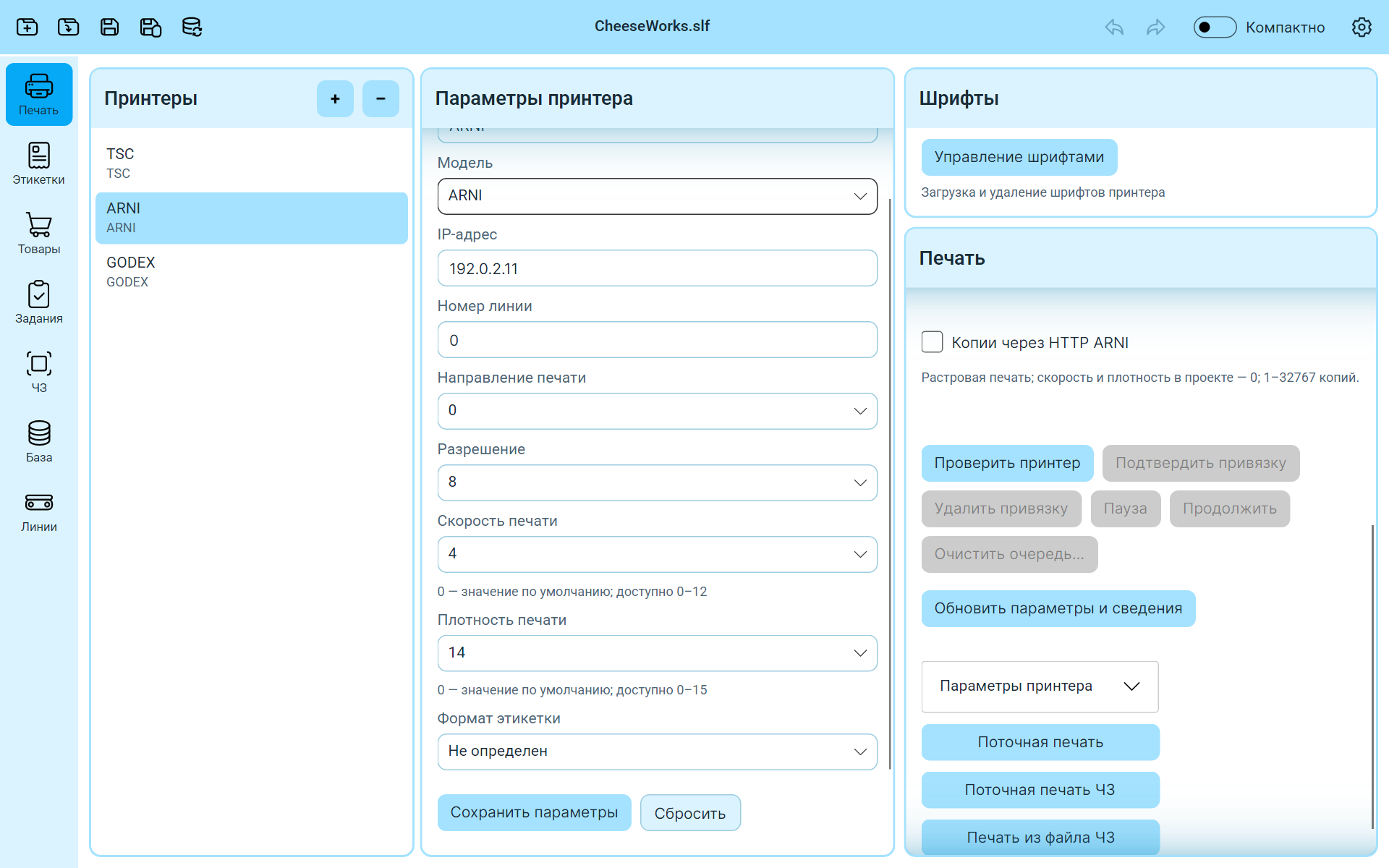
Здесь принтер ещё не привязан, а состояние не получено. Перед командами устройству проверьте привязку.
Проверить состояние
Нажмите «Проверить принтер» и прочитайте состояние вместе со временем проверки. Это результат последнего запроса; перед повтором прерванной операции проверьте устройство заново.
Строка «Последняя команда» показывает итог команды и этап отправки. «Получение подтверждено принтером» подтверждает приём команды, а «Состояние проверено» — результат последующей проверки. Если результат не подтверждён, сначала проверьте состояние принтера и отпечатки.
Приостановить или остановить печать
| Команда | Что произойдёт |
|---|---|
| «Пауза» | Печать приостановится с возможностью продолжения |
| «Продолжить» | Печать возобновится после паузы |
| «Очистить очередь…» | После подтверждения принтер получит команду прервать активную печать и удалить ожидающие задания |
| «Остановить отправку» | LabelRedo прекратит текущую отправку; уже принятые принтером данные могут быть напечатаны |
Перед очисткой очереди согласуйте действие с другими пользователями принтера: их задания тоже будут затронуты. Очистка не отменяет уже выполненную печать. Если результат команды неизвестен, проверьте состояние принтера перед повтором.
Изменить параметры самого принтера
- Нажмите «Обновить параметры и сведения».
- Раскройте параметры и измените нужные значения.
- Нажмите «Применить параметры принтера».
- Проверьте сообщение о результате.
| Параметр | Диапазон в панели |
|---|---|
| Скорость печати | 2–12 дюймов/с |
| Скорость обратной подачи | 2–8 дюймов/с |
| Плотность печати | 0–19 |
| Позиция отрыва | 0–200 точек |
| Смещение X | −100…200 точек |
| Смещение Y | −100…200 точек |
| Запас у края (Overscan) | 0–5 мм |
Эта команда меняет настройки устройства. «Сохранить параметры» в основной форме сохраняет настройки проекта. Различаются и диапазоны плотности: в TSPL-профиле проекта — 0–15, в параметрах самого принтера — 0–19. Ноль в профиле проекта означает, что эта настройка не передаётся с заданием на печать.
После изменения скорости, плотности или смещений проверьте одну этикетку до запуска серии.
Напечатать копии через HTTP
Режим требует прошивки с поддержкой HTTP-печати и подтверждённой привязки принтера.
- В профиле укажите числовой IP-адрес и графический формат.
- Задайте скорость и плотность в проекте равными
0. - Сохраните параметры и проект.
- Включите «Копии через HTTP ARNI».
- Нажмите «Печать копий», укажите от 1 до 32 767 копий и запустите печать.
- Прочитайте результат под флажком.
«Печать запрошенных копий подтверждена принтером» означает, что получено подтверждение их количества. Качество отпечатка проверяется отдельно. «Результат неизвестен» означает, что принтер мог принять задание, но печать всех копий не подтверждена. В этом случае автоматический повтор недопустим.
При смене принтера флажок режима сбрасывается. Во время операции нельзя менять способ отправки.
Проверить предпросмотр
Режим «АРНИ» над макетом строит изображение локально; он не снимает его с принтера и не подтверждает качество отпечатка. Переключение режима, обновление изображения и ограничения описаны в главе о предпросмотре.