 АРНИ-ГРУПП
Разделы программы находятся слева. Верхняя панель содержит команды проекта, отмену и повтор изменений, переключатель размера элементов и кнопку «Настройки».
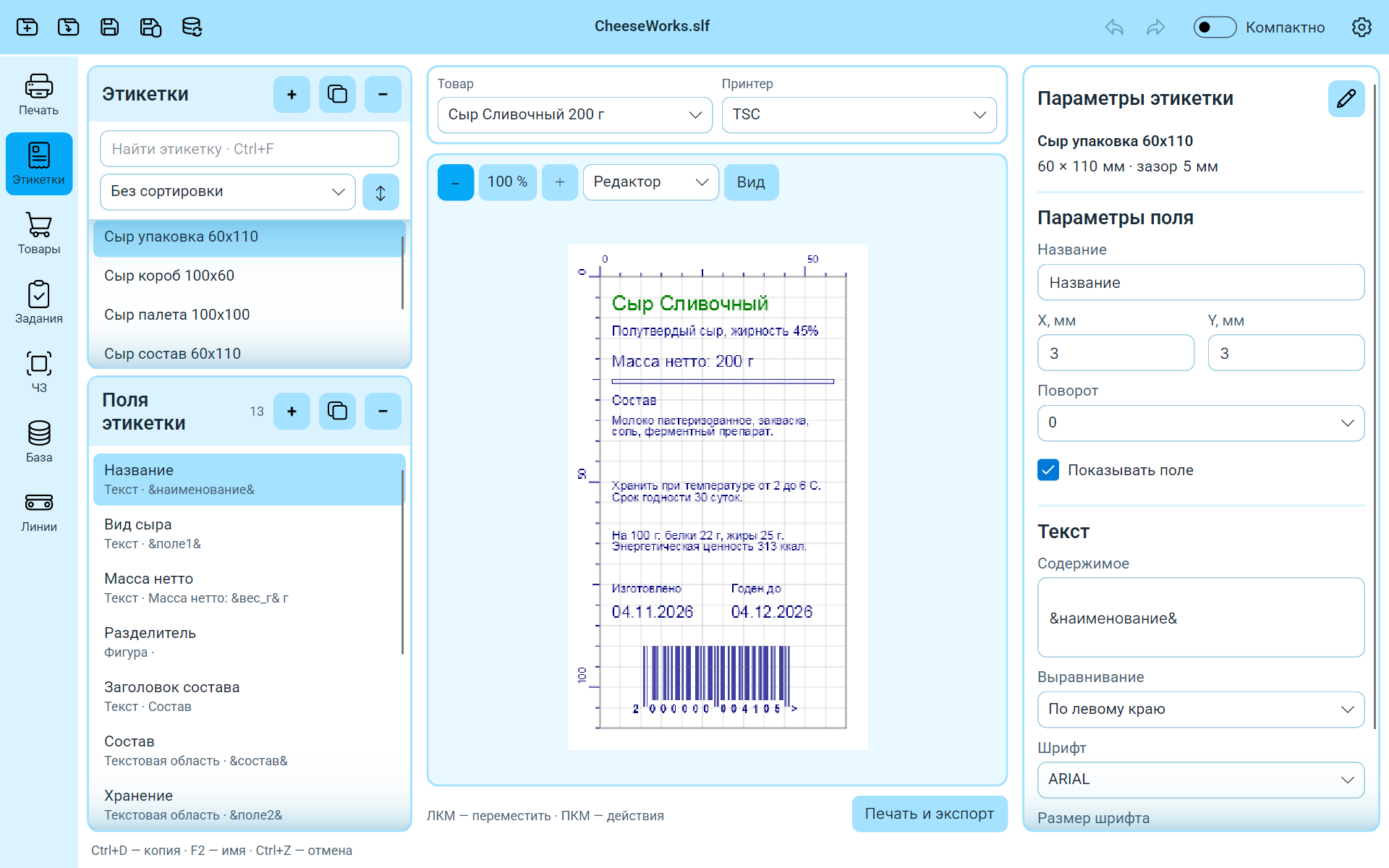
Слева выберите макет и его поле. Свойства выбранного поля появятся справа; изменения видны на макете в центре.
Сделать элементы крупнее
Включите «Крупно» на верхней панели. Увеличатся текст, кнопки, поля ввода и строки таблиц. Чтобы вернуть более плотное расположение, выберите «Компактно». Режим сохраняется при обычном выходе из программы.
Ширину списков и боковых панелей можно изменить: потяните разделитель между ними. В редакторе этикеток ширина панелей сохраняется между запусками. Если параметры не помещаются по высоте, прокрутите область с ними.
Выбрать и переместить поле
- Откройте «Этикетки» и выберите макет.
- Нажмите на поле левой кнопкой мыши. Справа откроются его свойства.
- Перетащите поле или задайте точные координаты «X, мм» и «Y, мм».
Когда фокус находится на макете, стрелки перемещают выбранное поле на 1 мм. Нажмите Escape во время перетаскивания, чтобы отменить это перемещение. При обычном выборе Escape снимает выделение.
Если под указателем несколько полей, нажмите правую кнопку мыши и выберите нужное в меню «Выбрать объект».
Изменить масштаб и включить направляющие
Кнопки «+», «−» и Ctrl + колесо мыши меняют масштаб. Кнопка с процентом масштаба вписывает макет в рабочую область. 100 % здесь означает вписанный макет, а не размер отпечатка.
В меню «Вид» можно включить сетку, линейки и перекрестие. Деления соответствуют миллиметрам этикетки. Направляющие не печатаются.
Отменить изменение
Нажмите Ctrl+Z, чтобы отменить последнее изменение поля. Для повтора используйте Ctrl+Y или Ctrl+Shift+Z. Те же действия доступны на верхней панели.
История хранит до 50 изменений полей: содержимое, свойства, положение, добавление, дублирование, удаление и замену изображения. Одно перетаскивание отменяется целиком.
История сбрасывается после успешного сохранения, обновления проекта из БД, смены этикетки и перехода в другой раздел программы. Изменения товаров, принтеров, проекта и параметров всей этикетки в неё не входят.
Если вы вводите текст, Ctrl+Z отменяет ввод в текстовом поле. Для отмены действия с объектом перейдите на макет или нажмите кнопку на верхней панели.
Полезные сочетания клавиш
| Сочетание | Действие |
|---|---|
| Ctrl+N | Создать проект |
| Ctrl+O | Открыть проект |
| Ctrl+S | Сохранить проект |
| Ctrl+Shift+S | Сохранить копию проекта |
| Ctrl+F | Найти этикетку |
| Ctrl+D | Дублировать выбранное поле |
| F2 | Переименовать поле |
| Delete | Удалить поле с подтверждением |
Другие действия с макетом
Правой кнопкой мыши откройте меню макета: здесь можно добавить, дублировать или удалить поле. В списке полей доступны дублирование и удаление. Перед действием проверьте выбранное поле.
Увеличенный макет можно перемещать в окне: зажмите среднюю кнопку мыши и перетащите изображение. Это сдвигает область просмотра, а не поля этикетки.
О переключении «Редактор» / «АРНИ», форматах «Команды» / «Графика» и тестовых штрихкодах читайте в главе о предпросмотре.