 АРНИ-ГРУПП
На этой вкладке можно работать с заданиями. Изменения параметров задания записываются прямо в БД, без сохранения проекта. При копировании проекта в новую БД задания не копируются.
Задание содержит только один товар для маркировки. Для каждого товара создайте отдельное задание.
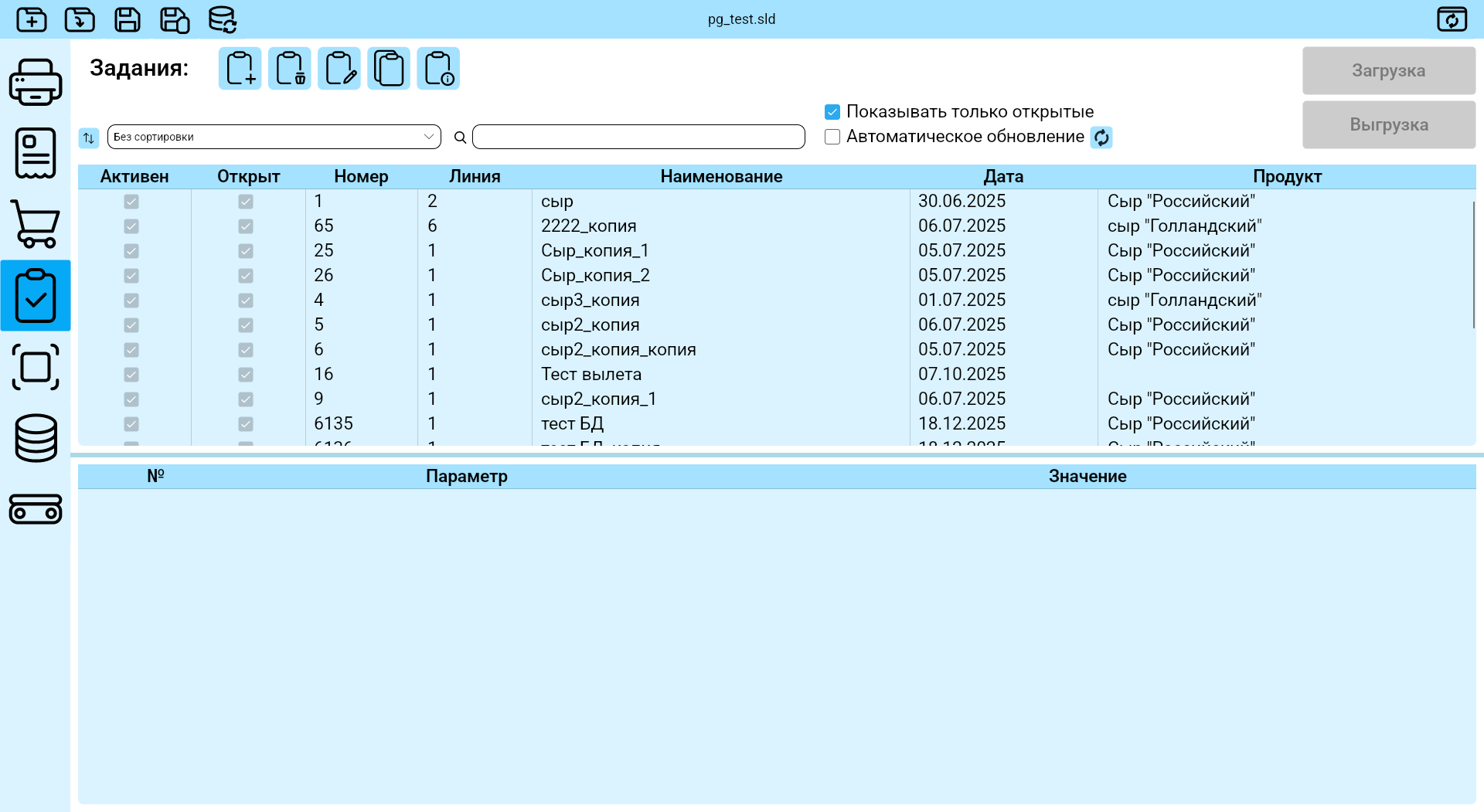
Список заданий
Список заданий находится в верхнем окне. Если установлен флаг «Показывать только открытые задания», в списке видны только открытые задания. Если флаг снят, видны все задания.
Строка поиска находит задания по номеру, наименованию и товару без учёта регистра. Поиск работает совместно с флагом «Показывать только открытые задания».
Список можно оставить без сортировки либо упорядочить по номеру, названию, дате задания или продукту. Кнопка со значком сортировки меняет направление сортировки. При обновлении, поиске и сортировке выбранное задание остаётся выделенным, если оно присутствует в полученном списке.
Операции добавления, удаления, редактирования, дублирования и просмотра информации представлены кнопками со значками. Назначение кнопки отображается во всплывающей подсказке при наведении указателя.
Окно просмотра задания
В нижнем окне отображаются параметры выбранного задания. Все параметры доступны только для просмотра.
Кнопка «Информация о задании» открывает отдельное окно со сводкой по выбранному заданию. В нём отображаются ID и номер линии, статус, товар, суммарный вес обработанной продукции и отбраковок, количество продукции, коробок, палет и отбраковок, а также группировка причин отбраковки. Если причина не распознана, в сводке сохраняется её числовой код.
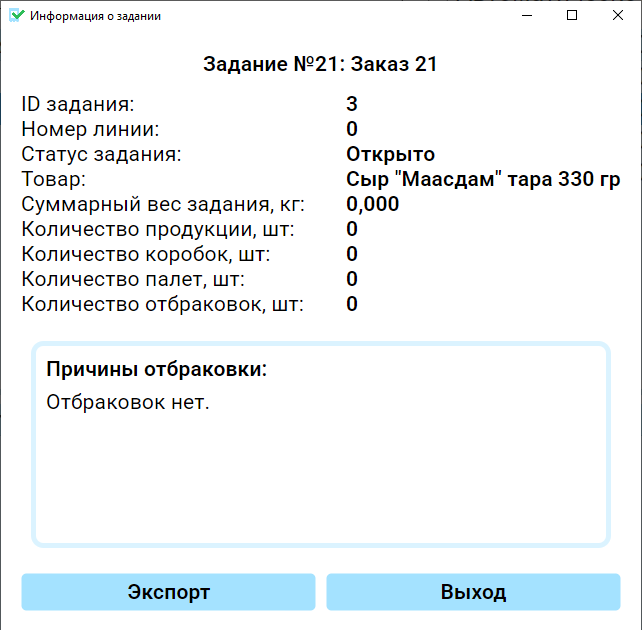
Кнопка «Экспорт» сохраняет эту сводку в текстовый файл TXT или структурированный файл XML. Формат выбирается в системном окне сохранения; после успешного экспорта выбранная папка используется как начальная для следующих операций с файлами.
Параметры форматирования задания
Параметры задания отображаются в нижнем окне. Изменить их можно в окне редактирования задания. Параметры и маркеры подстановки (приложение 7.2):
ID — номер записи в БД;
Номер линии — для какой линии сформировано задание;
Номер задания — маркер подстановки «&номер&»;
Название задания — маркер подстановки «&заказ&»;
В работе — если «Да», задание сейчас выполняется;
Дата задания;
Использовать дату задания — если «Да», то при маркировке будет использована дата задания вместо текущей даты;
Товар;
Общее количество вложений — количество вложений товара, отработанных по заданию;
Максимальный вес задания — суммарный вес нетто вложений, при достижении которого задание будет автоматически закрыто;
Текущий вес задания — текущий суммарный вес нетто вложений;
Коробов в задании — количество созданных коробов, при достижении которого задание будет автоматически закрыто;
Количество коробов — текущее количество коробов в задании. Для вывода текущего короба при маркировке используется маркер подстановки «&короб&»;
Вложений в коробе — маркер подстановки «&колво&»;
Вес в коробе — суммарный вес нетто вложений, при котором короб будет закрыт;
Вложений в палете — количество коробов в палете, по достижении которого палета будет закрыта;
Текущее количество коробов в палете;
Заказчик — текстовое поле, маркер подстановки «&заказчик&»;
Серия — текстовое поле, маркер подстановки «&серия&»;
Активен — если «Да», задание доступно в списке выбора на линии;
На линии — линия, на которой выполняется задание;
Закрыт — если «Нет», задание доступно для работы;
Партия — маркер подстановки «&партия&»;
EAN-13 задания — код EAN-13 (13 символов) для отображения на этикетке;
GTIN задания — код GTIN, хранящийся отдельно от EAN-13 задания. Для вывода значений на этикетку используйте маркеры >in_заказа& и &ean13_заказа& соответственно: изменение одного поля не изменяет другое.
Поле задания 1 — маркер подстановки «&полезаказа1&»;
Поле задания 2 — маркер подстановки «&полезаказа2&»;
Поле задания 3 — маркер подстановки «&полезаказа3&»;
Поле задания 4 — маркер подстановки «&полезаказа4&»;
Поле задания 5 — маркер подстановки «&полезаказа5&».
Поле задания 6 — маркер подстановки «&полезаказа6&».
Поле задания 7 — маркер подстановки «&полезаказа7&».
Поле задания 8 — маркер подстановки «&полезаказа8&».
Поле задания 9 — маркер подстановки «&полезаказа9&».
Поле задания 10 — маркер подстановки «&полезаказа10&».
Добавление, редактирование и копирование задания
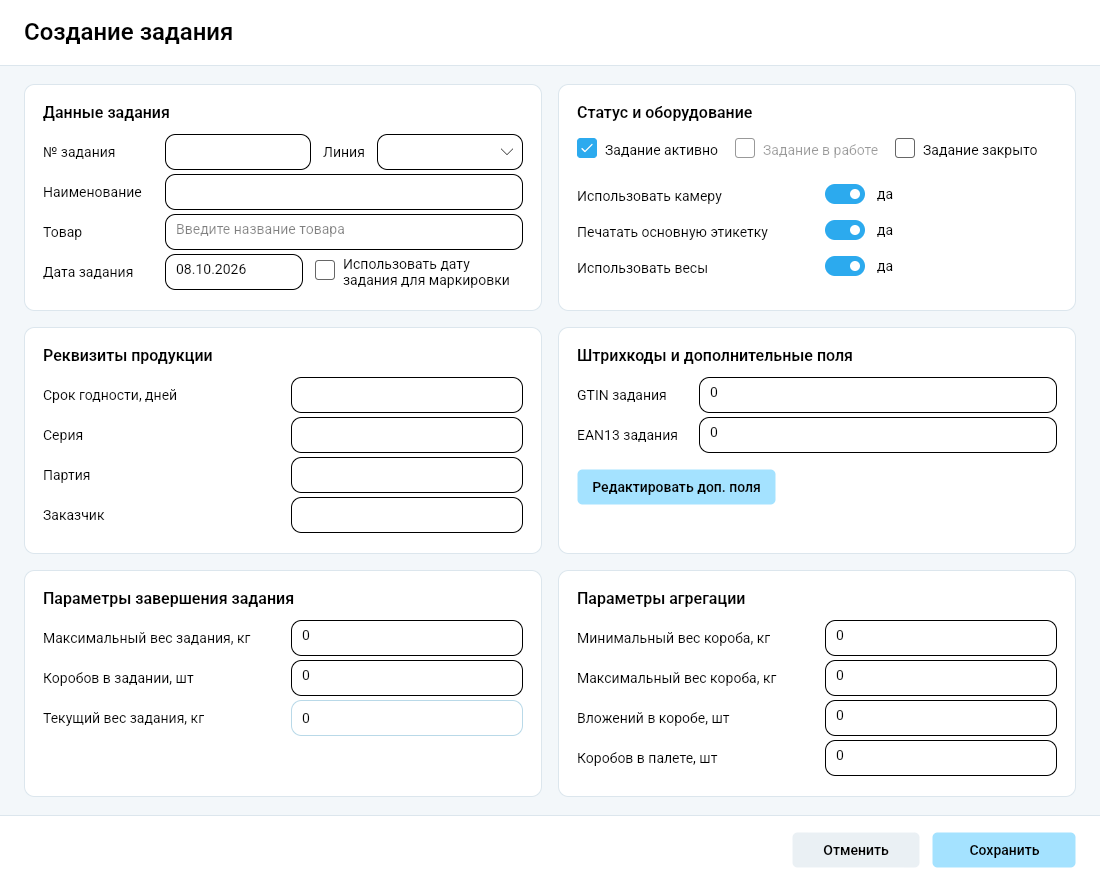
№ задания — номер задания.
Наименование — имя задания для отображения на этикетке.
Товар — продукт, для которого создается задание.
Линия — номер производственной линии, на которой будет выполняться задание.
Дата задания — дата выполнения задания. Если она не задана, при выполнении используется текущая дата.
Задание активно — если флаг установлен, задание можно выбрать для работы.
Задание в работе — если флаг установлен, задание выполняется на линии.
Задание закрыто — если флаг установлен, задание выполнено и закрыто.
Использовать дату задания для маркировки — если флаг установлен, в поле даты производства на этикетке используется дата задания.
Использовать камеру — проверять коды камерой технического зрения при выполнении задания.
Печатать основную этикетку — печатать основную этикетку для продуктов в задании.
Использовать весы — взвешивать продукты при выполнении задания;
Срок годности (дней) — срок годности продукции в задании.
Серия — серия задания.
Партия — партия задания.
Заказчик — заказчик задания.
EAN-13 задания — используется для выбора значения штрихкода EAN-13 при указании соответствующего формата. Для формата с переменной частью, например с весом, берётся начальная часть кода.
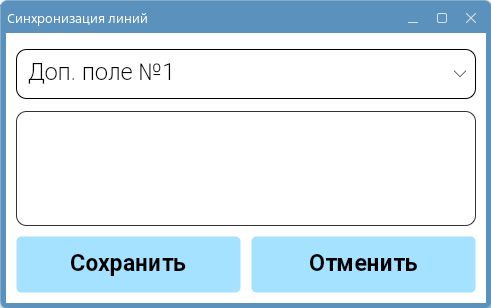
Редактировать доп. поля — открывает окно редактирования дополнительных полей задания.
Вес задания (текущий), кг — текущий суммарный вес нетто вложений.
Вес задания (максимальный), кг — максимальный вес перед закрытием задания.
Коробов в задании — количество коробов в задании.
Минимальный вес короба, кг — вес, при достижении которого короб закрывается.
Максимальный вес короба, кг — верхняя граница веса короба.
Вложений в коробе — количество вложений в одном коробе.
Коробов в палете — количество коробов в одной палете.
Для добавления нового задания нажмите «Добавить задание». Для редактирования существующего задания нажмите «Редактировать задание».
В открывшемся окне можно изменить параметры задания, кроме полей «ID задания» и «Текущий вес задания».
Чтобы создать задание на основе выбранного, нажмите «Копировать задание». Новое задание по умолчанию неактивно.
Удаление задания
Чтобы удалить выбранное задание, нажмите «Удалить задание» и подтвердите удаление. Задание будет полностью удалено из БД.
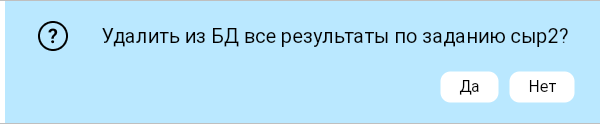
При удалении задания программа предлагает также удалить из БД связанные с ним записи: крипто-коды, результаты, отбраковки, коробки и палеты:
Удалить можно только закрытое задание. Если задание открыто, сначала закройте его.
Обновление и автоматическое обновление
Во время работы линии маркировки меняются вес задания, количество коробов и палет. Линия также может автоматически закрыть задание. Чтобы увидеть изменения, нажмите «Обновить». Флаг «Автоматическое обновление» включает обновление окон просмотра заданий раз в 5 секунд. Обновление по возможности сохраняет выбранное задание и положение списка.

Загрузка задания
Кнопка «Загрузка» загружает задание из файла XML. Названия полей описаны в приложении 7.3.
Обязательные поля при загрузке — ID товара, номер задания.
Необязательные поля в файле можно не указывать.
Если указывается маркер «ID» — при загрузке его значение должно быть 0.
Выгрузка задания
Кнопка «Выгрузка» сохраняет параметры выделенного задания в файл XML. Формат файла описан в приложении 7.3.