АРНИ-ГРУПП
LabelRedo поддерживает принтеры TSC, Godex и ARNI. Для ARNI используется TSC-совместимый формат команд. Подключите принтер по сети Ethernet: USB-подключение не поддерживается.
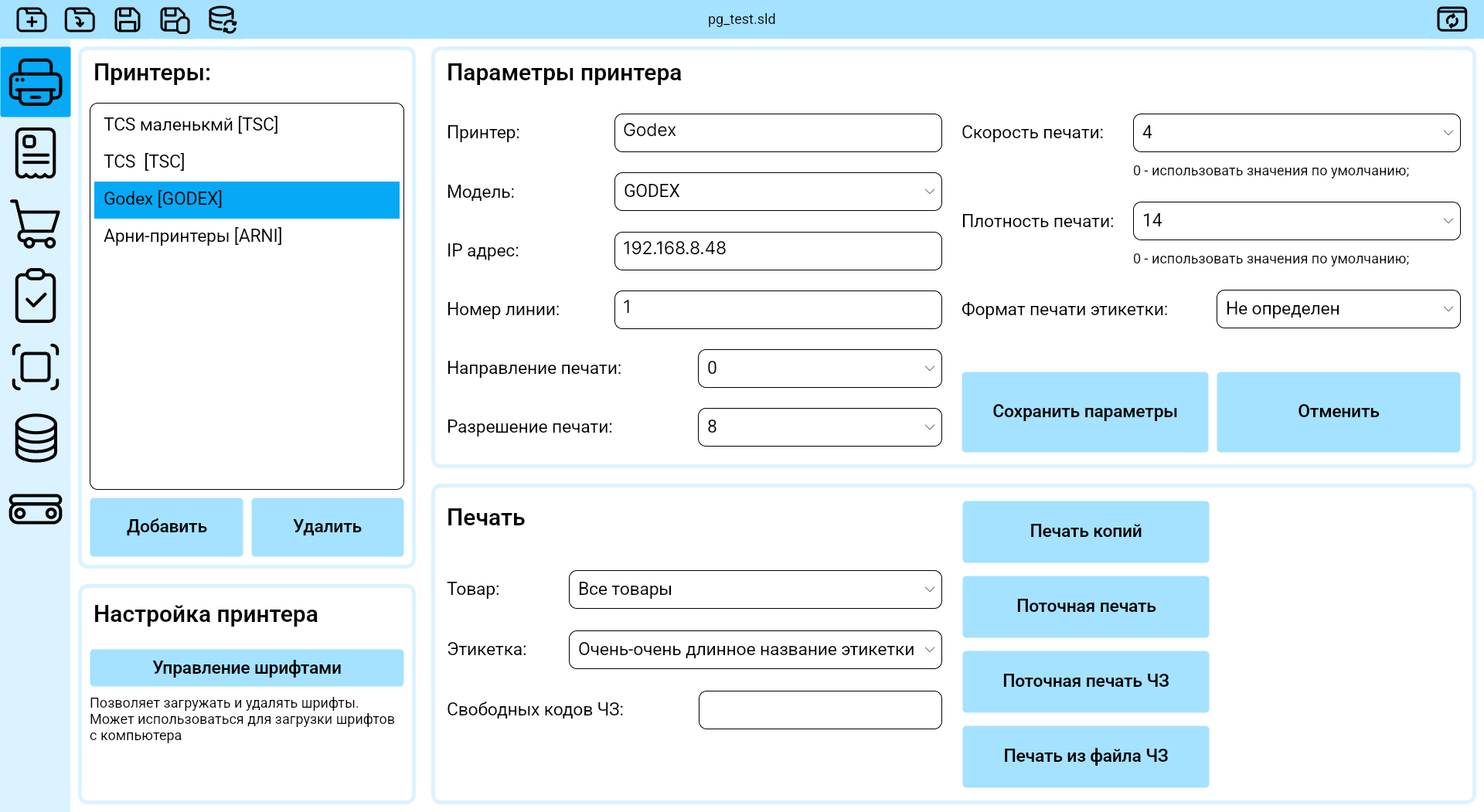
На этой вкладке можно настроить принтер, загрузить шрифты и напечатать пробную этикетку. Эти настройки также нужны для работы принтера в составе чеквейера.
Добавление и удаление принтера
Нажмите «Добавить» под списком принтеров и заполните параметры нового устройства. В интерфейсе с кнопками-значками эта команда называется «Добавить принтер». LabelRedo не использует системные драйверы принтера.
Чтобы удалить принтер, выберите его в списке, нажмите «Удалить» и подтвердите удаление.
После добавления или удаления принтера сохраните проект.
Параметры принтера
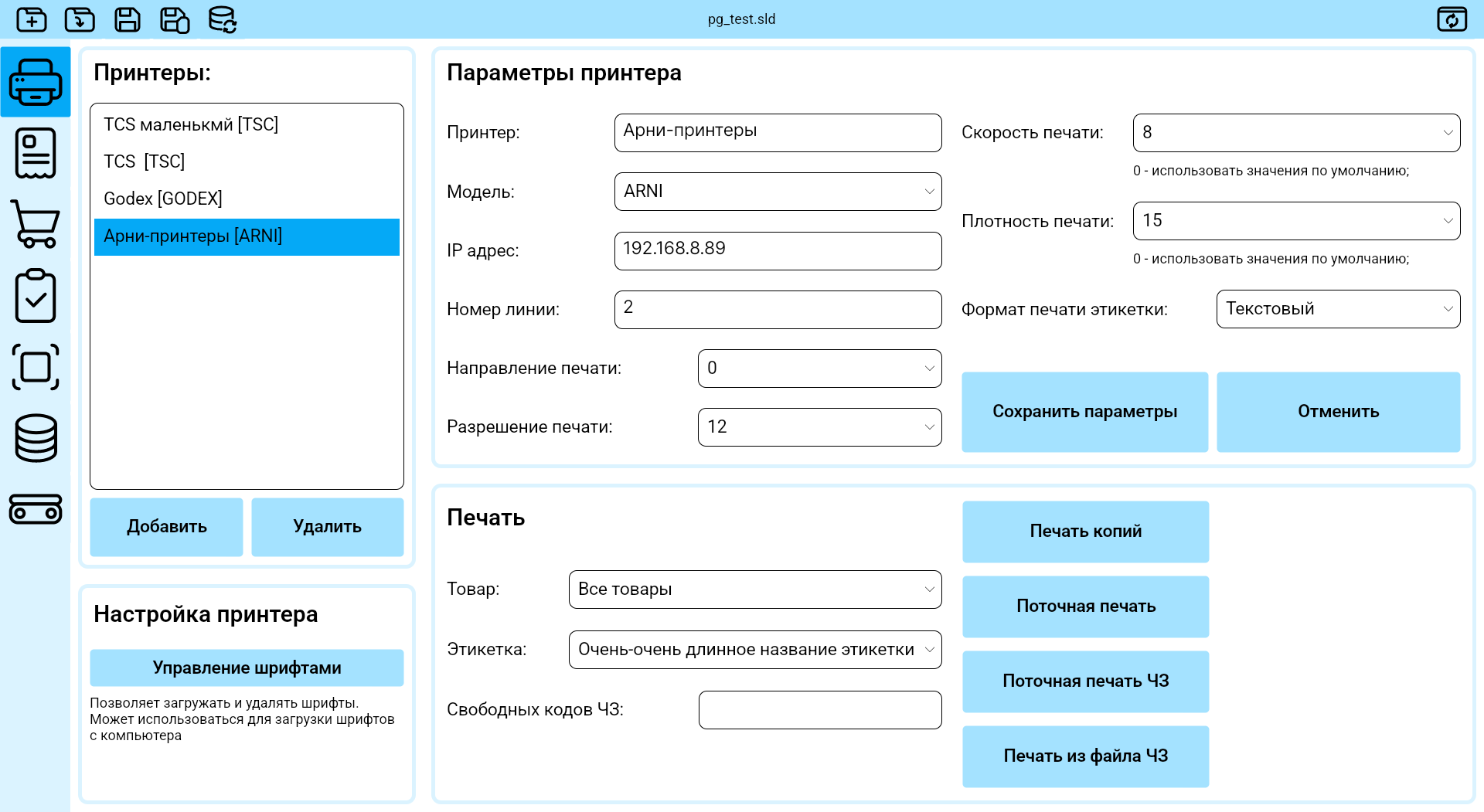
Укажите название, модель, IP-адрес и разрешение принтера. Для скорости и плотности печати (температуры головки) значение 0 означает, что будет использована настройка самого принтера.
Диапазоны параметров зависят от выбранной модели:
| Модель | Плотность печати | Скорость печати |
|---|---|---|
| TSC | 0–15 |
0–14 |
| Godex | 0–19 |
0–10 |
| ARNI | 0–19 |
0–12 |
При смене модели программа обновляет списки допустимых значений скорости и плотности.
В поле «Формат печати этикетки» выберите текстовый или графический формат. Если формат не задан, программа предложит выбрать его перед печатью.
После изменения настроек нажмите «Сохранить параметры», затем сохраните проект. В интерфейсе на части иллюстраций эта кнопка называется «Применить параметры». Если пропустить её, новые параметры не сохранятся в проекте.
При изменении разрешения принтера меняется форматирование штрихкодов и изображений на этикетках. Проверьте макет перед печатью.
Управление шрифтами
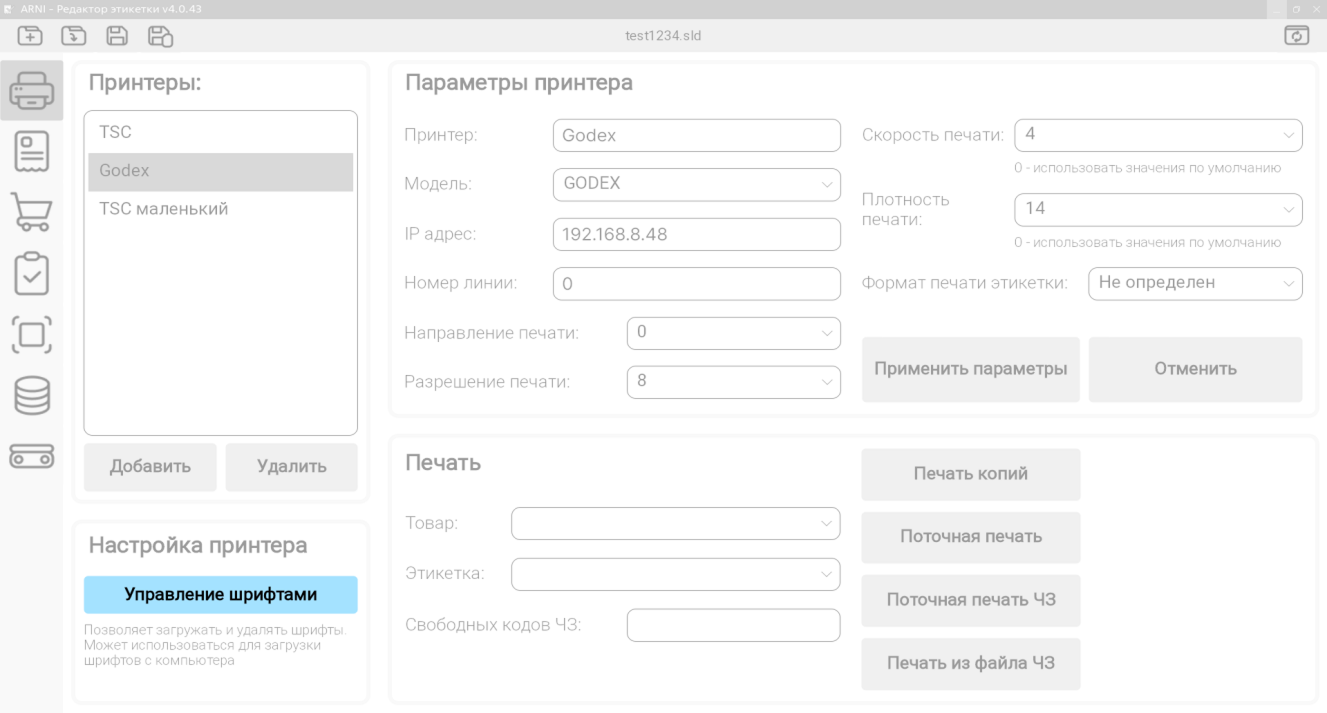
Нажмите «Управление шрифтами», чтобы добавить шрифты в проект и загрузить их в принтер. Программа использует системные шрифты и позволяет добавлять пользовательские. Поддерживаются только файлы TrueType (.ttf); они хранятся в базе данных проекта.
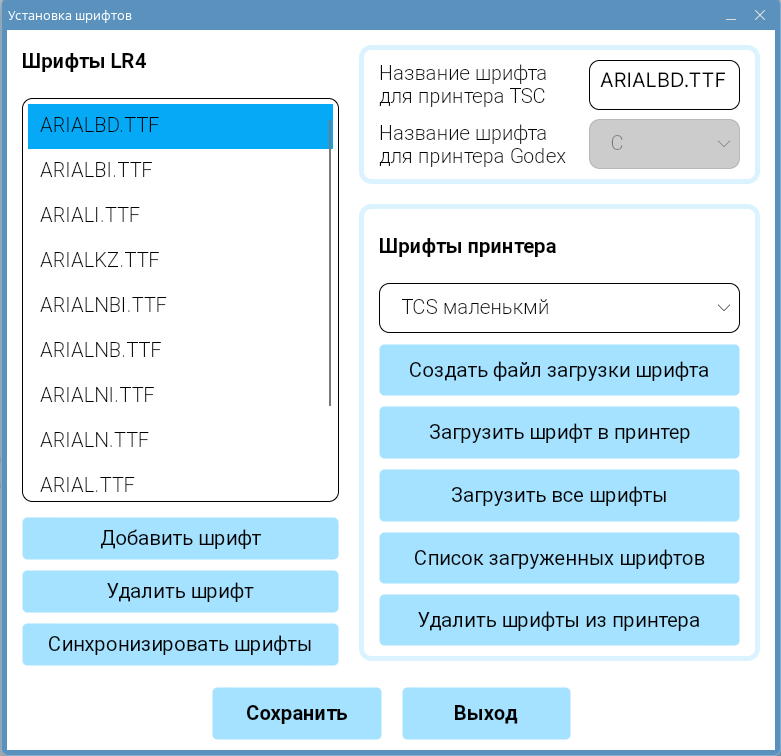
«Создать файл загрузки шрифта» сохраняет файл для принтера:
.tscдля TSC,.gdxдля Godex.«Загрузить шрифт в принтер» отправляет выбранный шрифт в принтер. Перед печатью в текстовом режиме загрузите все шрифты, которые используются в этикетке, иначе текст может печататься некорректно.
«Загрузить все шрифты» отправляет все установленные шрифты в принтер.
«Список загруженных шрифтов» показывает шрифты в памяти принтера.
«Удалить шрифты из принтера» удаляет все шрифты из памяти принтера.
«Добавить шрифт» позволяет выбрать файл пользовательского шрифта на компьютере.
«Удалить шрифт» удаляет выбранный пользовательский шрифт. Системные шрифты удалить нельзя.
«Синхронизовать шрифты» обновляет локальную папку шрифтов по данным из базы.
«Сохранить» записывает изменения в базу данных.
Вкладка «Печать»
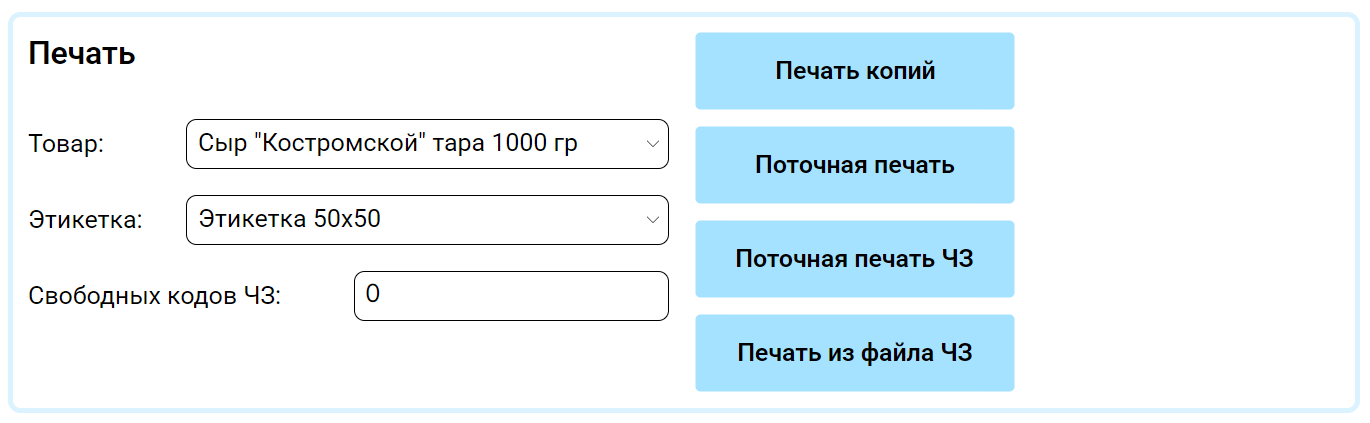
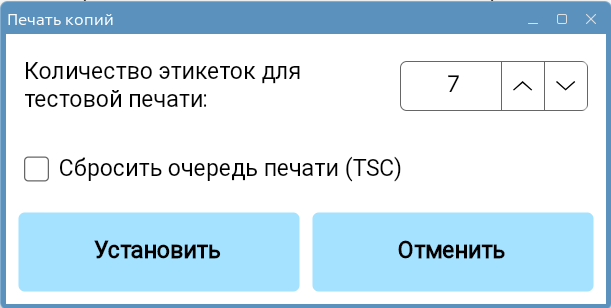
«Печать копий» печатает указанное количество копий этикетки. Если формат печати уже задан в параметрах принтера, программа не запрашивает его повторно.
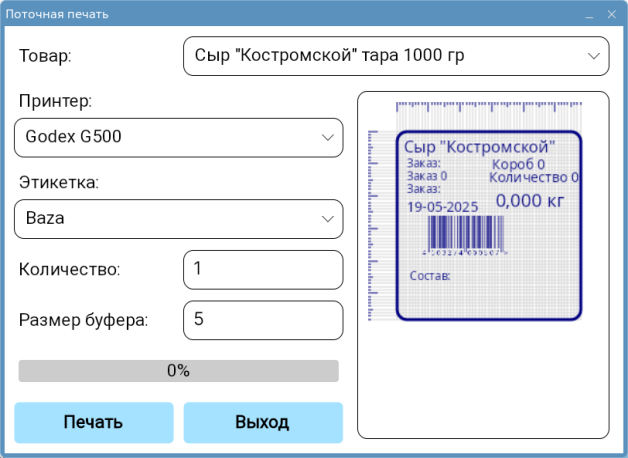
«Поточная печать» формирует каждую этикетку непосредственно перед отправкой в принтер. Укажите нужное количество этикеток. Для шаблонов с кодами «Честный знак» используйте «Поточная печать ЧЗ»: обычная поточная печать может обработать такие коды некорректно.
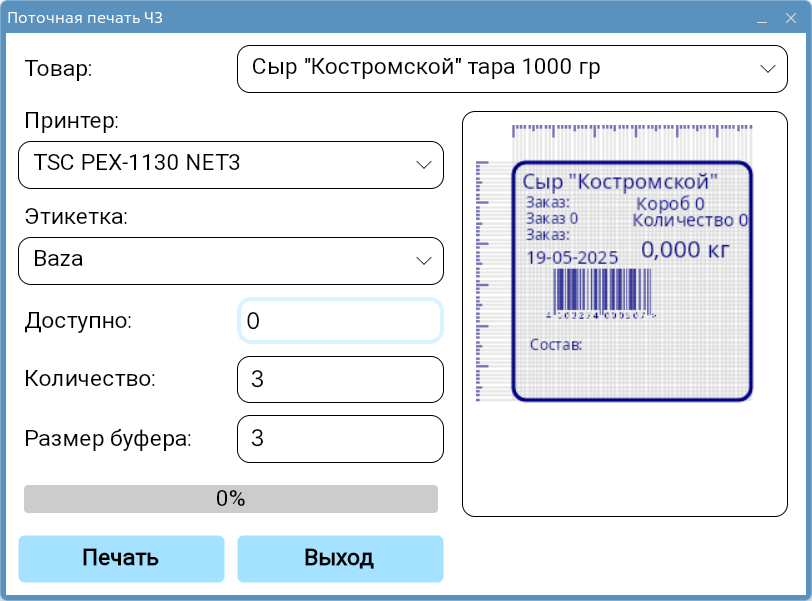
«Поточная печать ЧЗ» печатает этикетки с кодами «Честный знак» из базы данных. Перед печатью загрузите коды, настройте принтер и привяжите этикетку к товару.
Выберите товар, принтер и этикетку. В поле «Количество» укажите число кодов для печати. Оно не должно превышать число в поле «Доступно». После печати программа помечает эти коды в базе как использованные.
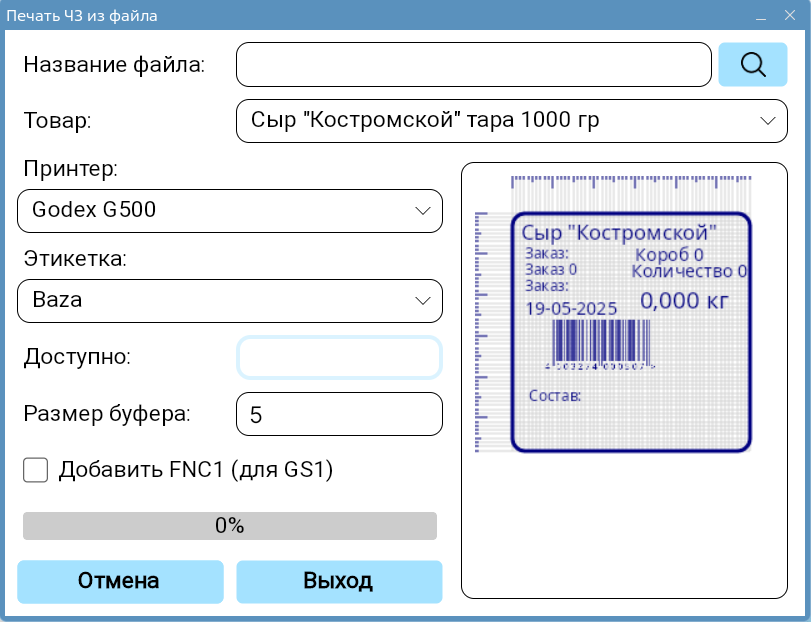
«Печать из файла ЧЗ» печатает коды из CSV без загрузки в базу данных. Выберите файл, товар, принтер и этикетку. Программа печатает все коды из файла целиком и не проверяет их на дублирование.