 АРНИ-ГРУПП
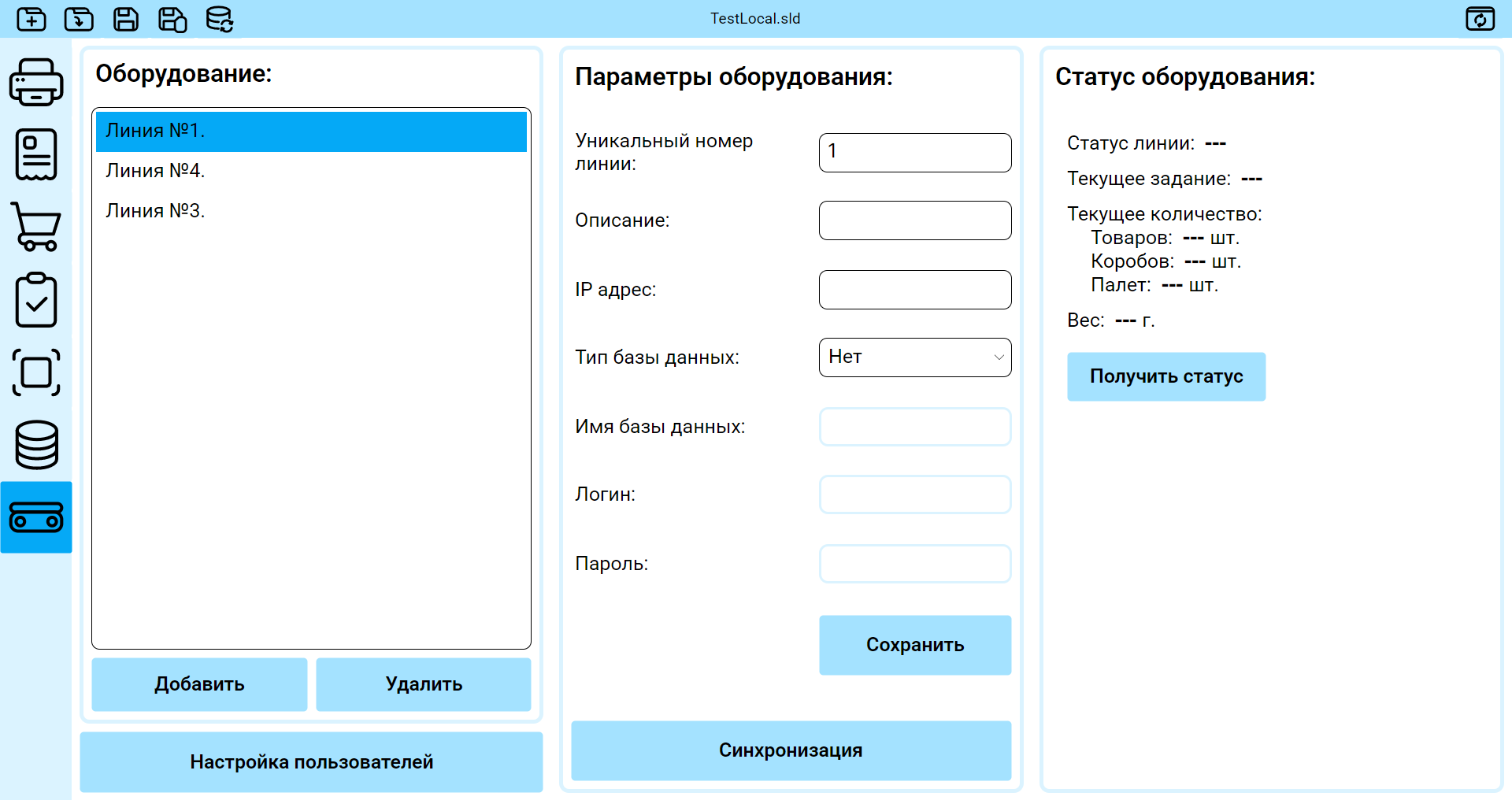
На вкладке «Интеграция» производится обмен данными между основной БД проекта и внешней БД линии. Задайте параметры подключения к внешней БД для каждой линии. После этого из окна можно:
- синхронизировать на линию справочники продуктов и этикеток;
- отправить на линию выбранные задания;
- получить с линии результаты выполнения заданий;
- настроить пользователей основной БД проекта.
Кнопка «Синхронизация» открывает окно «Синхронизация линий». В нём можно обновить справочники, отправить задания, передать список пользователей и получить результаты. Программа запрещает обмен текущей БД с самой собой.
В параметрах линии доступны MSSQL и PgSQL, но открытие окна синхронизации и новая отправка справочников и заданий поддерживают только PostgreSQL линии. Выбор MSSQL в карточке не означает, что эти операции доступны. SQLite для обмена с линией не поддерживается.
В статусе линии отображаются «остановлено», «в работе», «обновление БД» или «ошибка обновления БД».
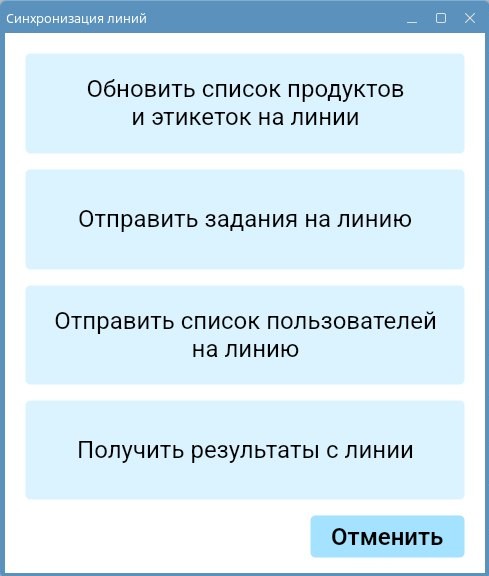
Обновить список продуктов и этикеток на линии
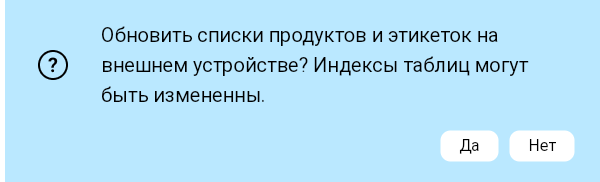
Функция синхронизирует справочники из основной БД проекта с внешней БД линии. Выполните её перед запуском линии, после изменения номенклатуры, шаблонов и полей этикеток, изображений и шрифтов.
Во время выполнения операции программа:
- готовит снимок основной БД и проверяет UUID и изображения до начала записи на линию;
- проверяет версии обеих БД; если структура линии устарела, запрашивает согласие на обновление;
- запрещает синхронизацию линии со статусом «в работе»; при статусе «обновление БД» предлагает подтвердить повтор после проверки состояния линии; повтор после статуса «ошибка обновления БД» также допускается;
- на время записи устанавливает статус «обновление БД» и сверяет справочники по UUID без полной очистки таблиц;
- сохраняет локальные ID существующих записей и восстанавливает связи товаров, этикеток, полей, изображений и заданий;
- устраняет повторяющиеся UUID на линии с переносом ссылок на сохранённую запись;
- сохраняет товары и этикетки без UUID, если их нельзя однозначно сопоставить, а также записи, необходимые для исторических результатов;
- сравнивает шрифты и предлагает обновить их при различиях;
- обеспечивает наличие служебных принтеров для разрешений
8 ppmи12 ppm.
На линию передаются товары (sProduction), этикетки (sShilds), поля (sFields) и используемые изображения (sImage). Шрифты (sGFonts) передаются только после подтверждения. Если принтеров нужного разрешения нет, программа создаёт технические записи Принтер_8ppm и Принтер_12ppm.
Окно прогресса показывает текущий этап, общее число подтверждённых записей и процент выполнения. На этапах подготовки и завершения вместо процента отображается название этапа. Дождитесь закрытия окна: пользователь не может закрыть его во время записи.
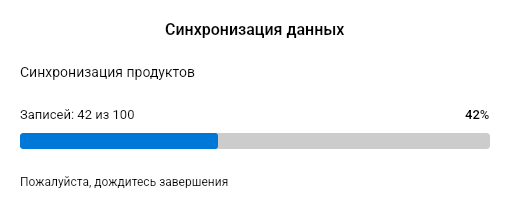
При первой ошибке операция останавливается, причина попадает в журнал, а линия получает статус «ошибка обновления БД», если соединение позволяет его записать. Ранее подтверждённые изменения сохраняются: общей транзакции между БД нет. После устранения причины повторите синхронизацию — программа сверит уже переданные записи. Если связь оборвалась и остался статус «обновление БД», сначала убедитесь, что другая синхронизация не выполняется, затем подтвердите повтор. После успешного завершения линия возвращается к статусу «остановлено».
После обновления шрифтов программа напоминает, что их нужно также загрузить в принтеры линии.
Отправка заданий
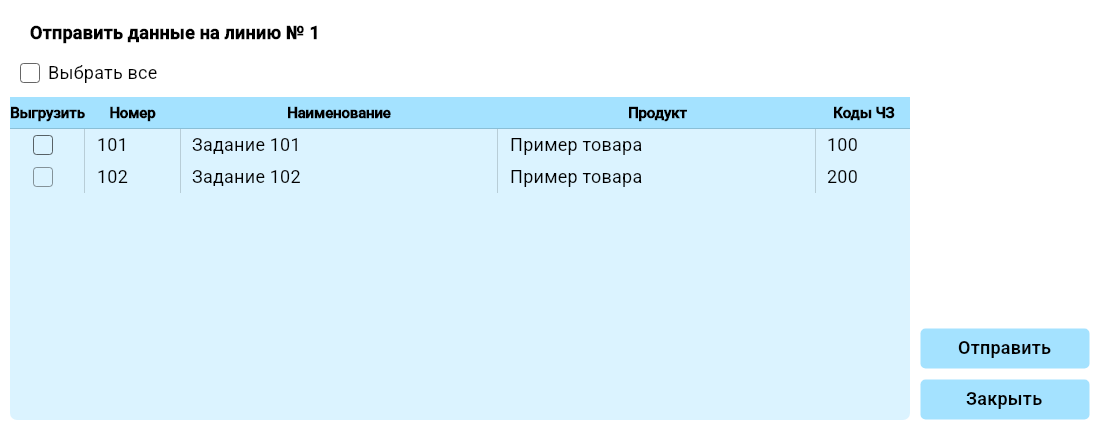
В этом окне можно отправить выбранные задания из основной БД во внешнюю БД линии. В списке видны открытые задания выбранной линии, которые ещё не находятся в работе.
Для отправки заданий:
- Откройте окно отправки для нужной линии.
- Отметьте задания в столбце «Выгрузить». Флажок «Выбрать все» устанавливает или снимает отметки всего списка; ручной выбор строк обновляет общий флажок.
- Проверьте столбец «Коды ЧЗ»: он показывает число свободных кодов, привязанных к каждому заданию.
- Нажмите «Отправить».
Отправка использует копии заданий, показанных при открытии окна. Перед записью программа готовит снимок связанных справочников, проверяет UUID, подключение к PostgreSQL линии и версии БД. Если структуру линии нужно обновить, программа запрашивает подтверждение. Товары и этикетки задания должны уже существовать на линии: при необходимости сначала синхронизируйте справочники.
Задания сопоставляются по UUID. Новое задание получает локальный ID линии; ссылки на товар и этикетки подбираются по их UUID. Повторная отправка обновляет параметры существующего задания только до начала работы: задание должно относиться к той же линии, оставаться открытым, иметь нулевые производственные счётчики и не содержать результатов. Статусы, накопленные итоги и дата создания при этом не сбрасываются. Совпадение номера при разных UUID, повтор UUID или попытка перезаписать выполнявшееся задание прерывают отправку.
Работающая линия и статус «обновление БД» блокируют отправку заданий. Повтор из статуса «ошибка обновления БД» разрешён только после ошибки отправки заданий; после ошибки справочников сначала повторите их синхронизацию. На время записи устанавливается статус «обновление БД», ход передачи показывает окно прогресса.
Если у выбранных заданий есть свободные коды «Честный знак», программа один раз предлагает перенести их на линию вместе с заданиями. При подтверждении:
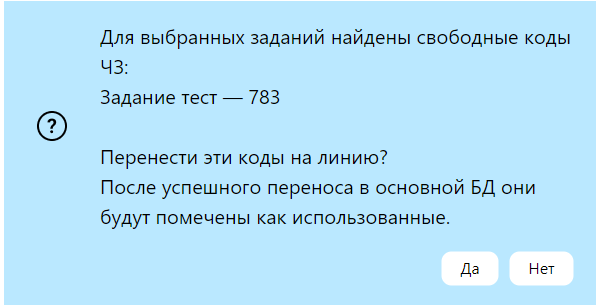
- коды записываются в таблицу
sCriptoвнешней БД; - коды привязываются к уже созданному на линии заданию;
- после успешной записи в целевую БД исходные коды в основной БД помечаются как использованные.
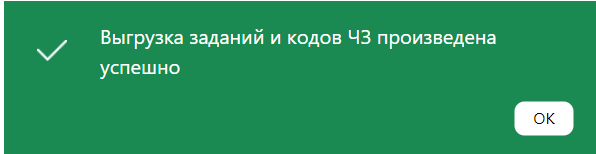
Повторная передача не создаёт дубли кодов на линии. Исходные коды помечаются использованными только после подтверждённой записи в БД линии. При ошибке отправка останавливается, причина записывается в журнал, а линия получает статус «ошибка обновления БД», если соединение доступно. Отметки заданий сохраняются для повтора. После успешной передачи всех выбранных заданий и кодов линия возвращается к статусу «остановлено», флажки выбора снимаются и появляется сообщение об успехе.
Получение данных заданий
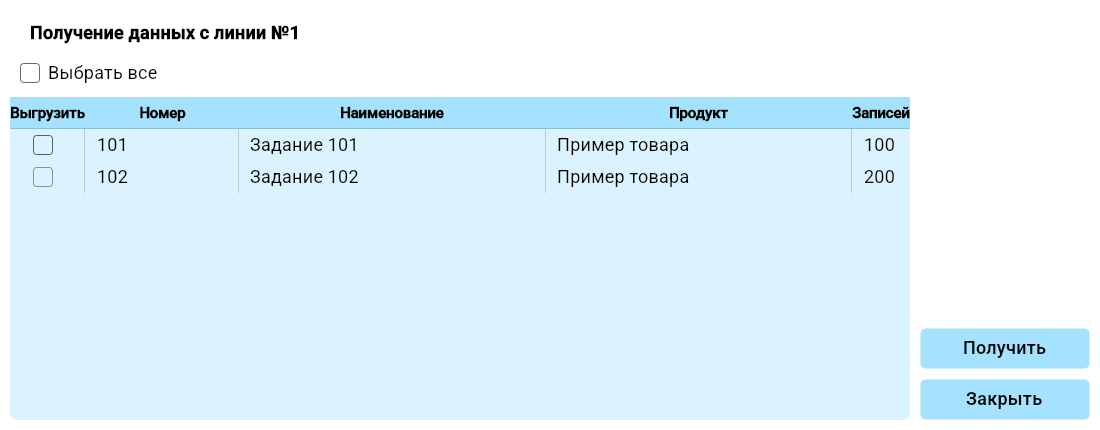
Окно переносит результаты выполнения заданий из внешней БД линии в основную БД проекта. Сами задания не переносятся. В таблице видны все задания, прочитанные из БД выбранной линии.
Для каждого задания показываются номер, наименование, продукт и значение в столбце «Записей». Это сумма результатов маркировки, отбраковок, коробов и палет. Если получить счётчики не удалось, вместо числа отображается Е.
Чтобы получить результаты:
- Отметьте нужные задания в столбце «Выгрузить» или установите флажок «Выбрать все». Снятие общего флажка очищает отметки всех строк.
- Нажмите «Получить».
Программа повторно считывает параметры линии и список заданий из её БД. Выбранные строки сопоставляются с заданиями по номеру, а чтение и запись наборов результатов выполняются по уникальному идентификатору задания UniqueId.
Если в основной БД уже есть результаты для задания с тем же UniqueId, программа предлагает удалить ранее загруженные данные. При отказе вся операция получения прекращается. Если на линии для выбранного задания нет результатов, выводится предупреждение, после чего программа переходит к следующему заданию.
В основную БД переносятся:
- результаты маркировки;
- записи об отбраковках;
- данные коробов;
- данные палет.
Данные записываются пакетами не более чем по 100 строк. Ошибка записи отдельного пакета отображается пользователю и фиксируется в журнале, после чего программа продолжает обработку остальных данных. Если ни для одного выбранного задания данных не найдено, выводится сообщение «Нет данных для выгрузки». По окончании переноса появляется сообщение «Загрузка завершена», и окно закрывается. Полученные данные из БД линии автоматически не удаляются.
Настройка пользователей
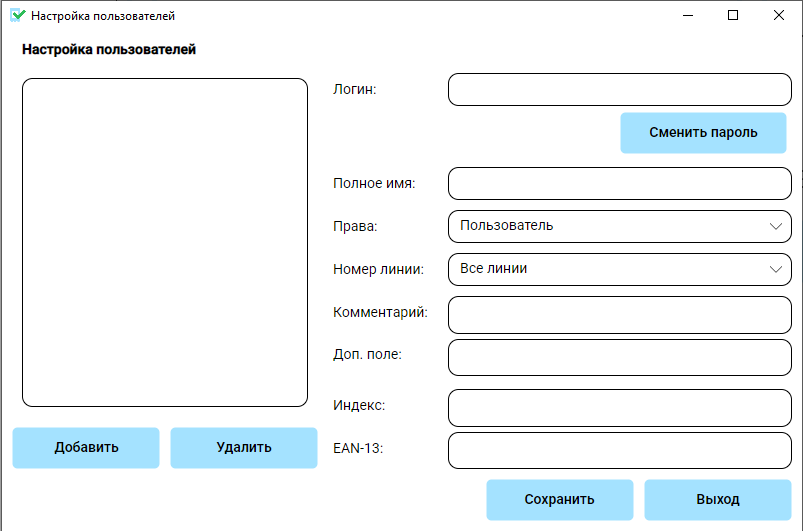
Чтобы открыть окно «Настройка пользователей», на вкладке «Интеграция» нажмите одноимённую кнопку под списком оборудования. В окне показаны пользователи основной БД проекта. Выберите пользователя, чтобы просмотреть или изменить его параметры.
Для добавления пользователя нажмите «Добавить», заполните поля и нажмите «Сохранить». Логин обязателен и должен быть уникальным без учёта регистра. Кнопка «Удалить» удаляет выбранного пользователя из текущего списка. Чтобы сохранить удаление, нажмите «Сохранить».
Для пользователя можно указать логин, полное имя, права, линию, комментарий, дополнительное поле, индекс и EAN-13. В поле «Номер линии» значение «Все линии» означает общего пользователя проекта; можно также назначить пользователя отдельной линии. Права «Пользователь» дают обычный доступ, а «Администратор» — административный доступ в WLine.
Для изменения пароля выберите пользователя и нажмите «Сменить пароль». Пароль не отображается в открытом виде и сохраняется в совместимом с WLine виде. Кнопка «Синхронизировать» в этом окне повторно загружает список пользователей из основной БД и отменяет несохранённые изменения, сделанные в окне.
Передача списка пользователей на линию
В окне «Синхронизация линий» нажмите «Отправить список пользователей на линию». Перед началом операции программа запрашивает подтверждение и предупреждает, что пользователи, отсутствующие в основной БД, будут удалены с выбранной линии.
На линию передаются общие пользователи проекта и пользователи, назначенные выбранной линии. Записи сопоставляются по уникальному идентификатору пользователя UniqueID: новые пользователи добавляются, существующие обновляются, отсутствующие в основной БД удаляются с линии. Локальные числовые идентификаторы записей линии при этом не используются для сопоставления.
Примечание. Программа управления чеквейером WLine использует локальный список пользователей. Для обновления локального списка используйте функцию синхронизации пользователей в программе WLine.
После завершения программа выводит итог операции с количеством добавленных, обновлённых и удалённых пользователей. Если БД недоступна, тип БД линии не поддерживается или линия занята, синхронизация не выполняется. Программа сообщает об ошибке.
Внешние обработки 1С
В каталоге 1C поставляются внешние обработки «АРНИ_ЧВ02_НастройкаЛиний.epf», «АРНИ_ЧВ02_НастройкаПродуктов.epf» и «АРНИ_ЧВ02_Задания.epf». Они работают с общей БД чеквейера и используют общие сохранённые параметры подключения. Настройте подключение через форму параметров БД; состояние подключения и версия БД отображаются в основной форме.
В обработке продуктов номенклатура 1С отображается деревом с товарными группами. Группы служат для навигации.
Продукт сопоставляется с записью БД по коду 1С с сохранением ведущих нулей. Для отсутствующего продукта доступно создание записи, для существующего — редактирование параметров: наименований, линии, цены, сроков, GTIN, PLU, весов, допусков и флагов работы. Код 1С в редакторе не изменяется.
Выберите состав или одно из 15 дополнительных полей в списке и измените его в общем многострочном поле. «Сохранить» записывает изменения, «Отменить» закрывает форму без записи.
Перед сохранением проверяются наименование продукта и наименование на этикетке; коэффициент усушки не должен превышать 10 %. Одновременное использование флажков «Честный знак» и «Уникальный ID» запрещено. Цена вводится в рублях и хранится в копейках, усушка вводится в процентах.
В настройках подключения учитывается заданный порт; при нулевом или пустом значении используются 1433 для MSSQL и 5432 для PostgreSQL.
В обработке заданий список можно отфильтровать по активности («Все / Активные / Неактивные») и состоянию («Все / Открытые / Завершенные»). Команда «Обновить» перечитывает список. Доступны создание, редактирование выбранного задания и «Создать копию».
В отдельной форме задаются номер, название, линия, продукт, дата, серия, партия, заказчик, GTIN/EAN-13, условия завершения и агрегации, а также десять дополнительных полей. Вес вводится в килограммах. Флажки «Задание активно» и «Задание завершено» редактируются; признак «в работе» и текущий вес доступны только для просмотра. Сохранение проверяет обязательные данные, наличие линии и продукта и уникальность номера и названия. При редактировании производственные счётчики задания сохраняются.
При копировании предлагаются номер на единицу больше максимального в БД, название с суффиксом _Копия и текущая дата; текущий вес и признаки «в работе» и «закрыто» сбрасываются. Новое задание создаётся только после сохранения, исходное не изменяется.
Отдельная команда «Завершить задание» пока выводит сообщение о планируемой реализации; изменить статус завершения можно флажком в форме редактирования.