 АРНИ-ГРУПП
Проводную сеть можно настроить без Терминала. Окно «Сеть» показывает текущую конфигурацию сети, редактор соединений сохраняет параметры, а сетевой значок на верхней панели включает выбранный профиль.
Выберите свою задачу
- Подключиться к офисной сети, которая выдаёт адрес автоматически.
- Изменить адрес компьютера в отдельной сети принтера или другого оборудования.
- Задать постоянный адрес для офисной сети со шлюзом и DNS.
У компьютера могут быть несколько сетевых разъёмов. Не переносите настройки одного на другой: один разъём может обслуживать линию, другой — офисную сеть.
Что означают сетевые параметры
| Параметр | Значение |
|---|---|
| Сетевой адаптер | Устройство для подключения к сети. Проводной адаптер связан с разъёмом компьютера или USB-переходника. Имена вроде eth0 и enp1s0 обозначают адаптеры. |
| Профиль соединения | Сохранённые настройки адаптера. В Windows вы обычно открываете свойства самого подключения; здесь дополнительно выбирается профиль. Для одного проводного адаптера могут быть сохранены разные профили, но одновременно используется один. |
| IP-адрес | Адрес компьютера в выбранной сети. Не назначайте ему адрес принтера, контроллера или другого компьютера. |
| Маска или префикс | Граница локальной сети. Маска 255.255.255.0 соответствует префиксу 24. Используйте значение из вашей сетевой схемы. |
| Шлюз | Маршрутизатор для доступа в другие сети. В отдельной сети оборудования обычно не нужен. |
| DNS | Служба поиска адреса по имени сайта или компьютера. Адреса DNS-серверов выдаёт сетевой администратор. |
| DHCP | Автоматическая выдача адреса, маски и других параметров сетью. |
| Метрика | Приоритет маршрута. Она помогает выбрать путь при нескольких соединениях. См. правила метрик в этой сборке. |
Определение адаптера и текущего профиля
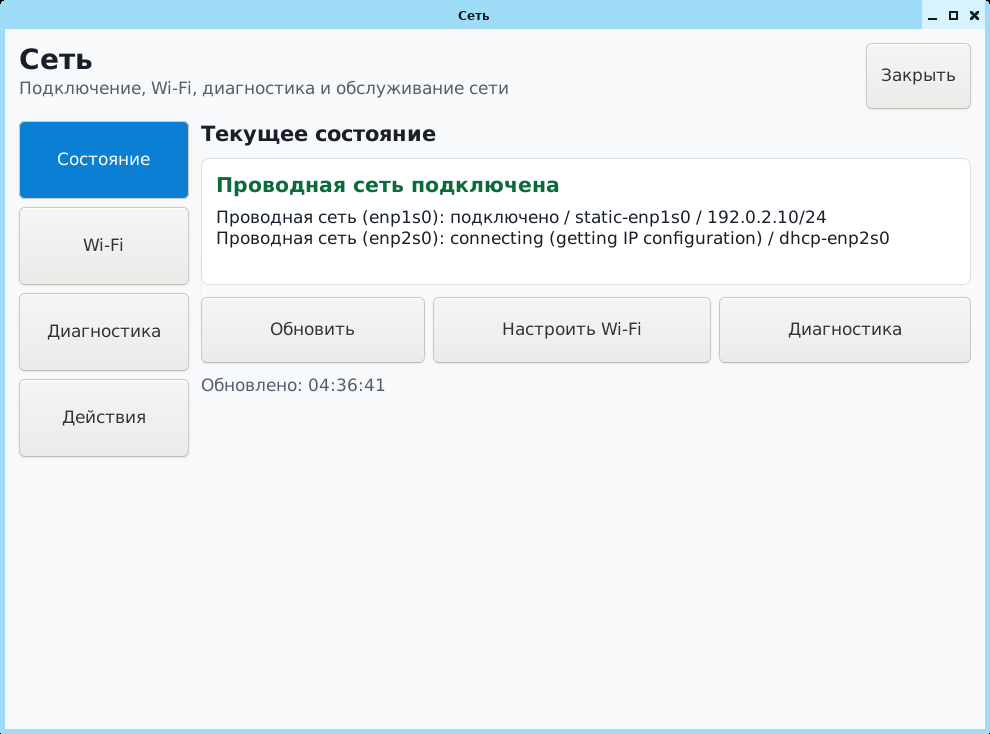
- Нажмите ярлык «Сеть» на рабочем столе.
- Откройте вкладку «Состояние».
- Нажмите «Обновить».
- Найдите строку нужного проводного адаптера.
- Запишите его имя, активный профиль и IP-адрес.
Результат: вы знаете, какой адаптер и профиль проверять дальше. Состояние «подключено» означает, что соединение активно; оно не подтверждает доступность принтера или интернета.
Если разъёмы не подписаны, сначала выясните их назначение по схеме линии. Проверять соответствие по отключению кабеля можно только после остановки задания и при допустимом разрыве связи.
Подключение к сети с автоматическим адресом
Этот порядок подходит для офисной сети с DHCP-сервером. Кабель должен быть подключён к адаптеру, предназначенному для офисной сети.
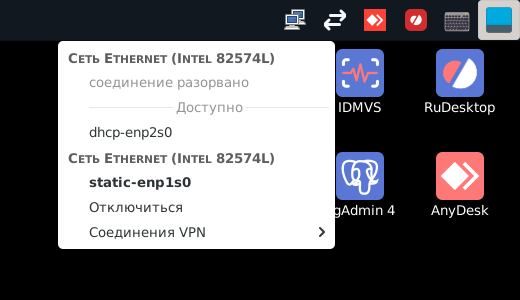
- Нажмите значок NetworkManager на верхней панели.
- Найдите раздел нужного проводного адаптера.
- Выберите его профиль с именем, начинающимся на
dhcp-. - Дождитесь завершения подключения.
- В окне «Сеть» → «Состояние» нажмите «Обновить».
- Проверьте, что адаптер получил IPv4-адрес.
- Если нужен интернет, откройте известный рабочий сайт в Браузере.
Результат: профиль активен, адрес выдан сетью, нужный ресурс доступен. Если адреса нет, переходите к проверке сети. Случайный ручной адрес не заменит отсутствующий DHCP-сервер.
На панели есть и другой значок сети, со стрелками: он открывает окно «Сеть». Для выбора профиля нужен соседний значок NetworkManager, слева от двух стрелок. Его изображение меняется при подключении и отключении.
Запуск графического редактора соединений
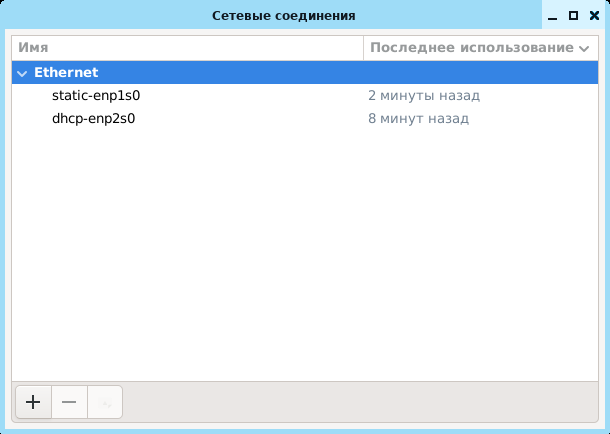
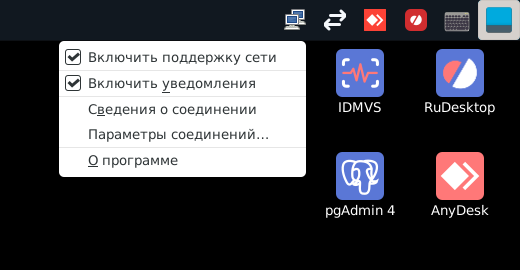
Откройте меню значка NetworkManager длительным нажатием. Затем выберите «Параметры соединений…». Откроется окно «Сетевые соединения». Если значок не виден, используйте меню рабочего стола:
- Откройте контекстное меню длительным нажатием на свободное место рабочего стола.
- Выберите «Меню приложений».
- Откройте «Настройки».
- Выберите «Расширенная конфигурация сети».
Результат: откроется список сохранённых соединений. В нём видны и активные, и неактивные профили. Коснитесь нужного профиля, затем нажмите кнопку с шестерёнкой.
Для ввода адресов и имён профилей используйте экранную клавиатуру. Её значок находится на верхней панели.
Сохранение прежних параметров
Изменяйте сеть непосредственно у компьютера: переподключение может оборвать удалённый доступ. Перед изменением параметров сети оборудования остановите задание линии.
- Запишите (запомните) полное имя профиля.
- На вкладке «Ethernet» запишите (запомните) выбранное устройство.
- На вкладке «Параметры IPv4» запишите (запомните) метод получения адреса.
- Сохраните все строки адресов, масок и шлюзов.
- Запишите (запомните) DNS-серверы и поисковые домены, если они заданы.
- Если будете менять маршруты, сохраните их строки и состояние флажков окна «Маршруты».
- Если планируете применить стандартные метрики, также запишите (запомните) настройки вкладки IPv6.
Пустые поля тоже имеют значение. Сделайте снимок экрана, чтобы было проще вернуть исходные настройки, но храните его локально: он содержит параметры вашей сети.
Настройка адреса компьютера в сети оборудования
Используйте существующий профиль static- нужного адаптера. Получите свободный адрес и маску по схеме линии. Эта настройка изменяет адрес компьютера; адрес самого принтера она не меняет.
- В редакторе откройте нужный профиль
static-. - На вкладке «Ethernet» проверьте выбранное устройство.
- Откройте «Параметры IPv4».
- Выберите метод «Вручную».
- Выберите строку адреса, которую нужно изменить.
- Введите согласованный IP-адрес компьютера.
- Укажите согласованную маску или префикс.
- Для отдельной сети оборудования оставьте шлюз пустым.
- Нажмите «Сохранить».
Если строка отсутствует, сначала нажмите «Добавить». Если у профиля несколько адресов, сохраните остальные: они могут обслуживать другое оборудование. DNS меняйте только по согласованной схеме.
static-* и dhcp-* определяют правила настройки сборки. Ручной адрес в профиле dhcp-* может снова стать автоматическим. Для постоянного адреса со шлюзом есть отдельная инструкция.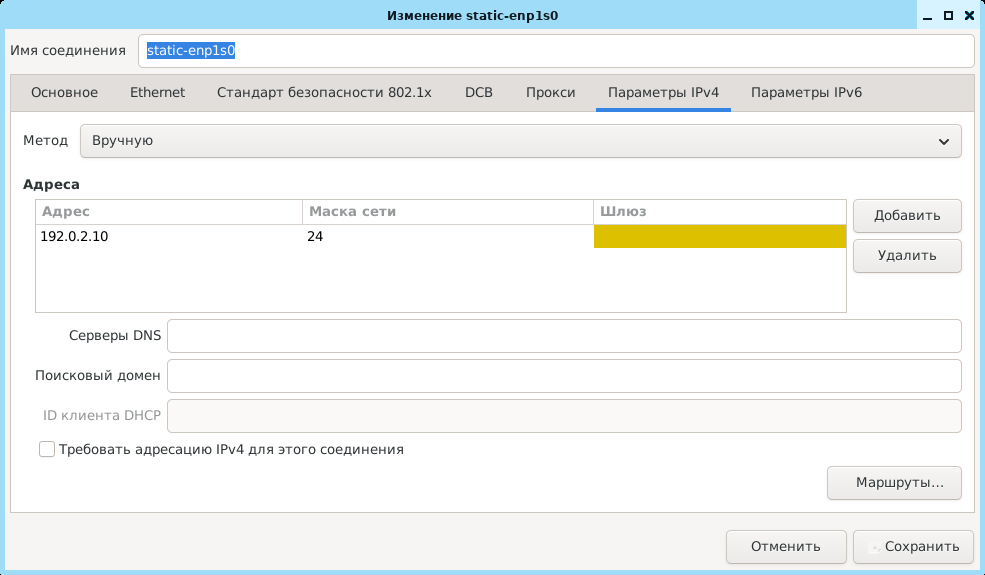
Применение профиля через сетевой значок
Кнопка «Сохранить» записывает параметры. Чтобы применить их к уже работающему соединению, повторно выберите его профиль в меню сети.
- Нажмите значок NetworkManager на верхней панели.
- В разделе нужного адаптера нажмите имя сохранённого профиля, даже если оно уже выделено как активное.
- Дождитесь завершения подключения.
- В окне «Сеть» → «Состояние» нажмите «Обновить».
- Сверьте новый адрес адаптера.
- Проверьте связь с оборудованием в рабочей программе.
Повторный выбор активного профиля применяет сохранённые настройки; связь может кратко прерваться. Если нужно полностью отключить только этот адаптер, используйте «Отключиться» в его разделе. Не выключайте общую сеть в меню значка: это затронет другие соединения. При нескольких адресах полный список смотрите на вкладке «Диагностика» окна «Сеть».
Результат: активен нужный профиль, компьютер использует новый адрес, программа связывается с оборудованием. Если значок отсутствует или не открывается, сохраните работу и попробуйте перезапустить компьютер; для применения одного профиля также есть резервная команда ниже.
Резервный способ: применить профиль в Терминале
Откройте ярлык «Терминал». Коснитесь его окна и откройте экранную клавиатуру значком на верхней панели. Введите команду, заменив текст внутри прямых кавычек точным именем профиля из редактора:
nmcli connection up id "ТОЧНОЕ ИМЯ ПРОФИЛЯ"Нажмите Enter на экранной клавиатуре. Дождитесь сообщения об успешном подключении. Команда может кратко прервать связь. Если профиль не найден, проверьте имя; не создавайте копию профиля из-за этой ошибки. Если система запросит права, используйте выданные вам учётные данные.
Подробности команды есть в справке NetworkManager для Debian.
Возврат к прежним настройкам
- Откройте тот же профиль в редакторе.
- Верните записанный метод IPv4.
- Восстановите все прежние строки адресов и масок.
- Верните шлюз, DNS и поисковые домены; очистите поля, которые раньше были пустыми.
- Если меняли маршруты, верните их строки и флажки.
- Нажмите «Сохранить».
- Переподключите профиль через сетевой значок по предыдущему разделу.
- Проверьте связь с оборудованием.
Для возврата одного адреса общий «Сброс сети» не требуется. Если прежний профиль был автоматическим, но DHCP-сервер недоступен, вернитесь к прежнему сетевому подключению или получите параметры у сетевого администратора.