 АРНИ-ГРУПП
На рабочем столе 14 ярлыков. Они сгруппированы по углам; середина остаётся свободной. После ручного перемещения расположение может отличаться.
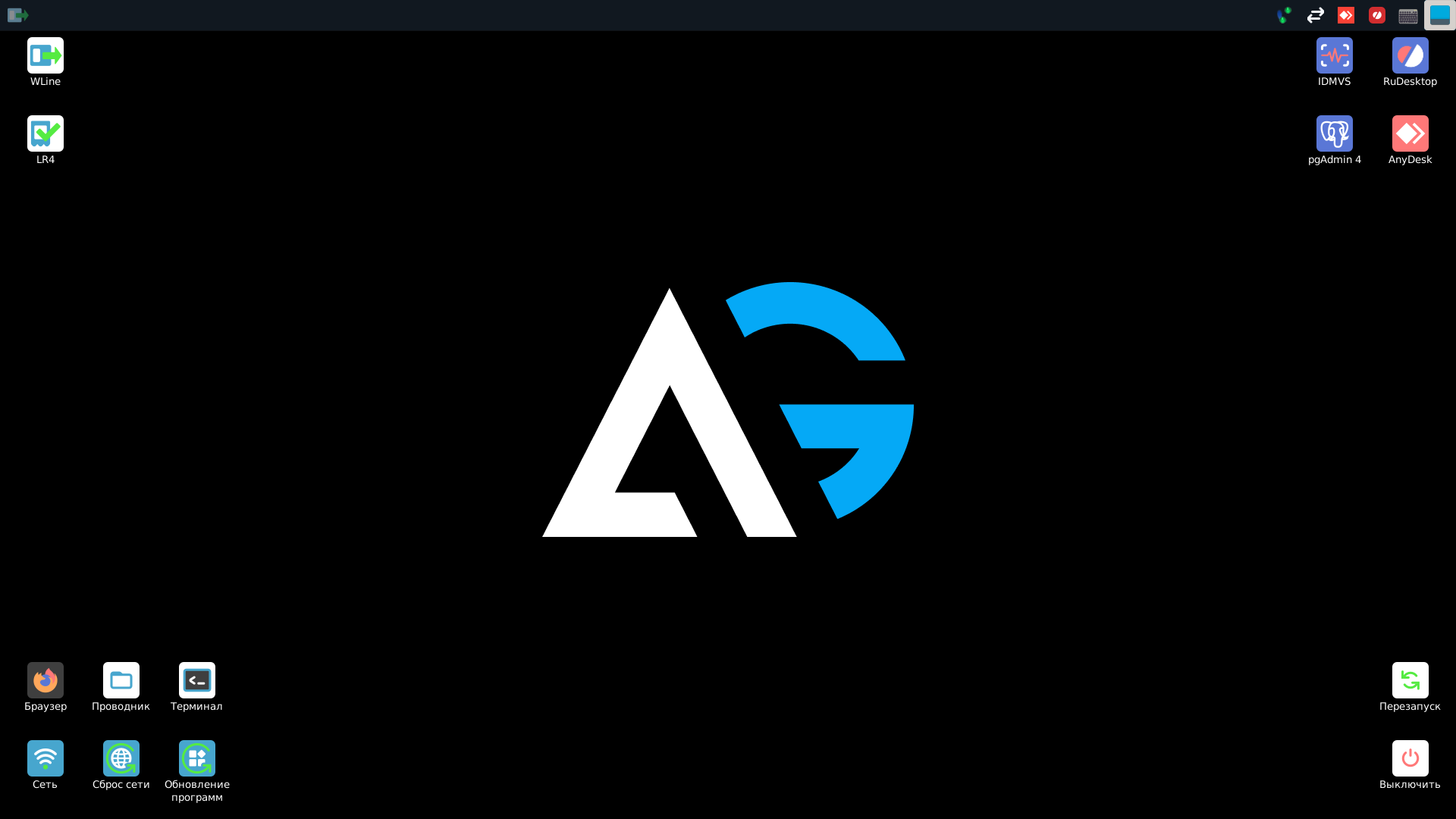
Слева сверху: рабочие программы
| Ярлык | Для чего нужен |
|---|---|
| WLine | Работа с заданиями и оборудованием линии. Начните с руководства WLine. |
| LR4 | LabelRedo: подготовка этикеток, товаров и заданий. Начните с быстрого старта LabelRedo. |
Справа сверху: настройка и удалённая помощь
| Ярлык | Для чего нужен |
|---|---|
| IDMVS | Программа для работы с подключённым оборудованием машинного зрения. Её параметры задаёт специалист при настройке линии. |
| pgAdmin 4 | Подключение к серверу PostgreSQL и администрирование баз данных. Сам сервер работает как служба и не выключается при закрытии окна. См. PostgreSQL и pgAdmin. |
| RuDesktop | Инструмент для удаленной помощи специалиста. |
| AnyDesk | Другой инструмент удалённой помощи. |
Передавайте код подключения только специалисту, с которым заранее согласовали сеанс помощи. Не публикуйте коды, пароли доступа или снимок окна удалённого доступа.
Слева снизу: файлы и обслуживание
| Ярлык | Что открывает |
|---|---|
| Браузер | Firefox ESR для сайтов и веб-интерфейсов оборудования. |
| Проводник | Файлы компьютера и USB-накопителей. См. копирование файлов. |
| Терминал | Окно для текстовых команд. Для повседневной работы не нужен. |
| Сеть | Состояние сетевых адаптеров, подключение к Wi-Fi и диагностика. |
| Сброс сети | Сброс сети изменяет профили соединения; сначала выполните обычные проверки. |
| Обновление программ | Обновление WLine или LabelRedo из ZIP-архива. Используется для установки новой версии программы или восстановления повреждённых файлов. См. порядок обновления. |
Справа снизу: завершение работы
«Перезапуск» перезагружает компьютер, «Выключить» завершает его работу. Оба действия требуют подтверждения. Перед ними сохраните документы и остановите задания линии.
Информация о системе
Откройте контекстное меню длительным нажатием на свободное место рабочего стола. В меню выберите «Меню приложений» → «Система» → «О системе». В этом окне видны версия ОС, объём памяти и свободное место. Кнопка «Сохранить отчёт» готовит файл для поддержки.