 АРНИ-ГРУПП
Этот порядок нужен, если офисная сеть требует постоянного IPv4-адреса. Все основные действия выполняются через интерфейсные окна. Понадобятся свободный адрес компьютера, маска, шлюз и DNS, согласованные с сетевым администратором.
Проверка адаптера и профилей
На компьютере АРНИ профиль dhcp-* возвращается к автоматическому IPv4, а static-* обслуживает сеть оборудования без основного шлюза. Для офисного постоянного адреса нужно изменить роль существующего профиля. Простого переключения на «Вручную» недостаточно.
Продолжайте, если выполнены все условия:
- Вы работаете у компьютера и можете вернуть параметры без удалённого доступа.
- Для офисной сети выделен отдельный проводной адаптер.
- На нём используется профиль
dhcp-*. - На этом же адаптере нет других
dhcp-*илиstatic-*, включая неактивные. - Привязка каждого проводного профиля к адаптеру известна.
- Откройте редактор соединений.
- По очереди откройте проводные профили.
- На вкладке «Ethernet» проверьте поле устройства.
- Сопоставьте профили с офисным адаптером.
- Закрывайте окна проверки без сохранения изменений.
Окно «Сеть» показывает активные соединения. Для этой проверки нужен список всех сохранённых профилей в редакторе.
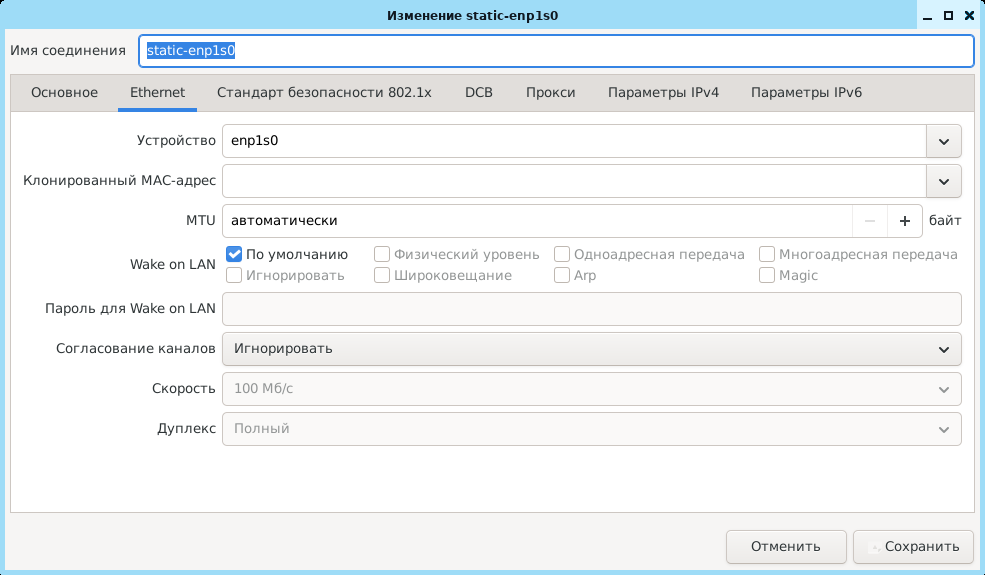
Подготовка значений для ввода
Остановите задание линии. Сохраните исходное имя профиля и его настройки по списку подготовки. Отдельно запишите согласованные новые значения.
| Поле | Что вводить |
|---|---|
| Имя соединения | Понятное уникальное имя, например «Офисная сеть». Оно не должно начинаться с dhcp- или static-. |
| Адрес | Выделенный этому компьютеру IP-адрес. Не адрес шлюза и не адрес другого устройства. |
| Маска сети | Маска или префикс из сетевой схемы. |
| Шлюз | Адрес офисного маршрутизатора. |
| DNS-серверы | Серверы, выданные администратором. В офисной сети могут требоваться внутренние DNS для рабочих ресурсов. |
Не подставляйте произвольный публичный DNS вместо внутреннего: сайты могут открыться, а корпоративные имена перестанут находиться.
Изменение существующего профиля
- Откройте выбранный офисный профиль
dhcp-*в редакторе. - На вкладке «Ethernet» проверьте нужный адаптер.
- Вверху окна измените имя соединения на подготовленное имя.
- Откройте вкладку «Параметры IPv4».
- Выберите метод «Вручную».
- Если таблица адресов пустая, нажмите «Добавить».
- Введите согласованный IP-адрес компьютера.
- Укажите маску или префикс.
- Укажите шлюз.
- Укажите DNS-серверы.
- Если администратор выдал поисковые домены, укажите их в соответствующем поле.
- Нажмите «Сохранить».
Сохраняйте изменения в том же профиле. Не создавайте его копию: оставшийся dhcp-* на том же адаптере включит стандартные ограничения. Остальные параметры профиля сохраняйте, если их изменение не предусмотрено сетевой схемой.
Применение настроек через меню сети
- Нажмите значок NetworkManager на верхней панели.
- В разделе офисного адаптера нажмите профиль с новым именем, например «Офисная сеть», даже если он уже выделен как активный.
- Дождитесь подключения.
- Откройте «Сеть» → «Состояние».
- Нажмите «Обновить».
- Сверьте адрес офисного адаптера с подготовленным значением.
- На вкладке «Диагностика» проверьте основной маршрут через согласованный шлюз.
- Откройте рабочий сайт в Браузере.
- Проверьте связь с оборудованием линии.
Результат: офисный адаптер использует постоянный адрес, рабочие ресурсы и оборудование доступны. Перед возобновлением работы выполните согласованную перезагрузку и повторите эти проверки. Так вы проверите и автоматическое подключение профиля.
Если после перезагрузки профиль не включился или пропал основной маршрут, снова проверьте все сохранённые профили этого адаптера. Значение метрики 950 или отключённое автоматическое подключение может указывать на оставшийся стандартный профиль. Не исправляйте только число: найдите причину по инструкции о метриках.
Если сетевой значок недоступен, резервная команда применения профиля приведена в инструкции проводной сети. В обычном сценарии Терминал не нужен.
Возврат прежнего DHCP-профиля
- Откройте офисный профиль в редакторе.
- Полностью восстановите его прежнее имя
dhcp-*. - На вкладке IPv4 верните прежний автоматический метод.
- Восстановите прежние строки адресов; если их не было, удалите добавленную строку.
- Верните прежние шлюз, DNS и поисковые домены; очистите поля, которые были пустыми.
- Если меняли маршруты или флажки, восстановите их.
- Нажмите «Сохранить».
- Переподключите профиль через сетевой значок.
- Проверьте адрес и доступность рабочих ресурсов.
Автоматический адрес появится, только если в подключённой сети работает DHCP-сервер. Если его нет, вернитесь к прежней сети или восстановите согласованные постоянные параметры.