 АРНИ-ГРУПП
Сначала определите, что именно не работает: кабельное соединение, доступ в интернет или связь программы с оборудованием. Эти проблемы требуют разных проверок. Само сообщение «подключено» не подтверждает доступность всех устройств.
Начните с простых проверок
- Если линия работает, остановите её задание перед изменением подключений.
- Проверьте питание устройства, с которым нет связи.
- Проверьте, что кабель вставлен в нужный разъём компьютера и устройства или сетевого коммутатора.
- Откройте ярлык «Сеть».
- На вкладке «Состояние» нажмите «Обновить».
- Найдите нужный адаптер в списке.
Результат: вы увидите состояние адаптера, активный профиль и выданный IP-адрес. Сверьте их с записанными настройками вашего участка.
Выберите свой случай
| Что видно | Что проверить дальше |
|---|---|
| «Сетевые устройства не найдены» | Проверьте подключение USB-адаптера, если он используется. Если встроенный адаптер отсутствует, передайте сообщение специалисту. |
| Нужный проводной адаптер отключён или недоступен | Проверьте оба конца кабеля и питание второго устройства. После остановки линии проверьте соединение исправным кабелем. |
| Кабель подключён, но IP-адреса нет | Сверьте профиль. Для dhcp- в сети должен работать DHCP-сервер. В сети оборудования нужен согласованный профиль static-. |
| IP-адрес есть, но интернет не работает | Сеть оборудования может вообще не иметь выхода в интернет. Для офисной сети уточните параметры шлюза и DNS. Проверьте, открывается ли другой известный рабочий сайт. При нескольких подключениях проверьте маршруты и метрики. |
| Интернет работает, но WLine не видит оборудование | Сверьте адрес компьютера и адрес оборудования. Они должны различаться и соответствовать согласованной сетевой схеме. Затем проверьте выбранное устройство и порт в рабочей программе. |
| Сеть пропала сразу после изменения адреса | Верните записанные прежние параметры и повторно включите профиль по инструкции возврата. |
| Ручной адрес снова сменился на автоматический | Проверьте имя профиля. Сборка возвращает dhcp- и Wi-Fi к автоматическому IPv4. Для постоянного офисного адреса используйте отдельный порядок. |
Если по адресу устройства открывается его веб-интерфейс, но программа не подключается, это ещё не подтверждает правильность порта и протокола программы. Проверьте их по настройкам самого устройства. Не подбирайте адреса и порты наугад.
Сохраните сведения о сети
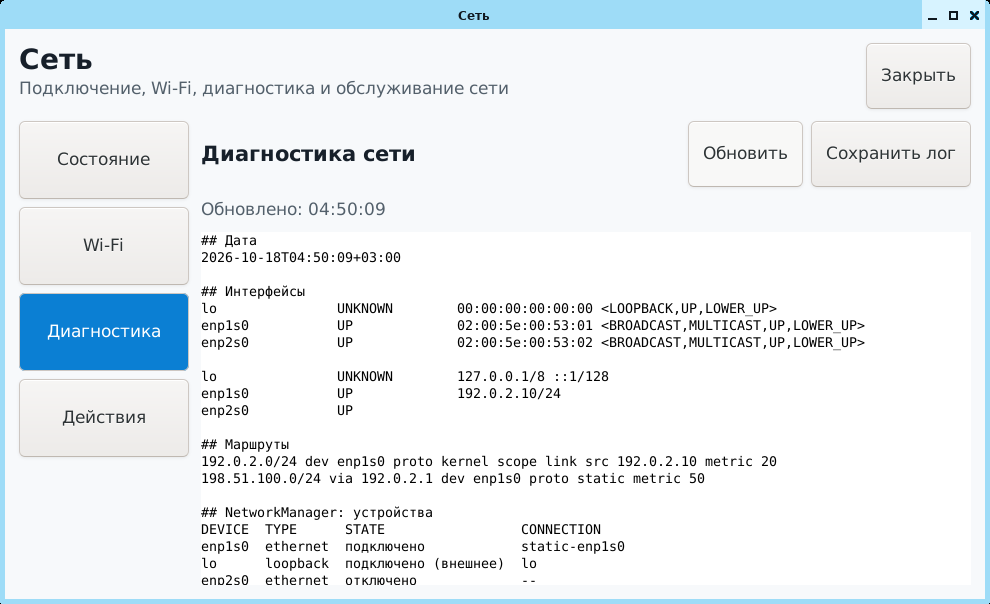
- В окне «Сеть» откройте вкладку «Диагностика».
- Нажмите «Обновить».
- Дождитесь появления текста диагностики.
- Нажмите «Сохранить лог».
- Запишите путь к сохранённому файлу из сообщения окна.
Результат: файл с диагностикой сохранится в домашней папке. В нём есть сведения об адаптерах, адресах, маршрутах и профилях соединения. Эти сведения помогают специалисту, но сами по себе не проверяют доступность интернета.
Перед передачей просмотрите файл: он может содержать сведения о вашей локальной сети. Отправляйте его только согласованному специалисту по закрытому каналу. Не публикуйте отчёт или снимок вкладки в открытом доступе.
Проверьте сеть в Терминале
Если графического окна недостаточно, откройте ярлык «Терминал». Команды ниже показывают сведения и проверяют связь; они не меняют сетевые настройки. Права администратора для них не нужны.
Коснитесь окна Терминала и откройте экранную клавиатуру значком на верхней панели. Вводите по одной команде. После каждой нажимайте Enter на экранной клавиатуре и дожидайтесь результата.
1. Какой профиль включён
nmcli device statusНайдите нужный адаптер в столбце «Устройство» (DEVICE). В столбце «Состояние» (STATE) указано состояние, в столбце «Подключение» (CONNECTION) — имя активного профиля. Подписи зависят от языка системы. Если профиль не тот, выберите правильный по инструкции применения. Если адаптер отключён, сначала проверьте кабель и питание второго устройства.
2. Какой адрес получил компьютер
ip -br addressВ строке адаптера найдите IPv4-адрес с префиксом после косой черты. Если адрес отсутствует или не соответствует согласованной схеме, проверьте профиль и его способ получения адреса. В сети с DHCP уточните доступность DHCP-сервера. Не назначайте компьютеру адрес другого устройства.
3. Куда компьютер отправляет данные
ip routeСтрока default via показывает шлюз для выхода в другие сети; после dev указано имя адаптера. Если интернет нужен, а такой строки нет, проверьте профиль офисной сети и шлюз. Для отдельной сети оборудования отсутствие основного шлюза нормально: связь внутри её подсети использует отдельный маршрут.
4. Отвечает ли нужное устройство
В следующей команде замените АДРЕС_УСТРОЙСТВА на известный IP-адрес принтера, контроллера или согласованного шлюза. Не вводите адрес компьютера, с которого выполняете проверку.
ping -c 4 АДРЕС_УСТРОЙСТВАКоманда отправит четыре запроса и завершится. Строки ответа с временем в миллисекундах подтверждают, что устройство отвечает на эти запросы. Если ответов нет, проверьте кабель, питание, адреса и маску. Отсутствие ответа не доказывает отказ устройства: оно или сеть могут блокировать такие запросы.
Если ответы есть, а рабочая программа не подключается, проверьте её адрес устройства, порт и протокол. Ответ на ping не подтверждает доступность нужной службы.
5. Находится ли адрес сайта по имени
getent ahostsv4 help.arnisoft.ruКоманда проверяет, может ли система найти IPv4-адрес указанного имени. Вместо help.arnisoft.ru можно указать имя нужного рабочего сайта. Если появились строки с адресами, имя разрешается. Это ещё не проверка самого сайта. Если строк нет, проверьте написание имени и DNS в профиле офисной сети.
Перед передачей вывода специалисту проверьте, нет ли в нём сведений о вашей локальной сети. Подробности команд есть в справке NetworkManager и справке ping.
Когда нужен «Сброс сети»
Используйте сброс только при согласованном возврате к стандартной настройке. Перед этим сохраните (запишите или сделайте снимок экрана) параметры всех нужных соединений: имена профилей, привязку к адаптерам, адреса, маски, шлюз и DNS. Диагностический отчёт не заменяет резервную копию настроек.
- Завершите задания линии.
- Дождитесь остановки оборудования.
- Находясь у компьютера, нажмите ярлык «Сброс сети».
- Прочитайте предупреждение в окне подтверждения.
- Если готовы заново настроить соединения, нажмите «Сбросить».
- Дождитесь завершения операции в открывшемся окне Терминала.
- Откройте «Сеть» → «Состояние».
- Нажмите «Обновить».
- Проверьте адреса и связь с каждым рабочим устройством.
Если настройки отличаются от нужных, восстановите их по сохранённым значениям. Возобновляйте задания только после проверки связи. Для отмены до запуска операции нажмите «Отмена» в окне подтверждения.