 АРНИ-ГРУПП
Резервная копия PostgreSQL сохраняет выбранную базу в отдельный файл. Копия папки WLine или LabelRedo этого не делает. Ниже описаны копирование через pgAdmin и проверка восстановления в отдельную пустую базу.
Что входит в копию
Копия одной базы содержит её структуру и данные согласно выбранным параметрам. Она не заменяет копии внешних файлов, настроек приложений и всех учётных записей сервера. Для переноса на другой компьютер также нужно сохранить роли, права и необходимые расширения по плану администратора.
Перед началом определите сервер и точное имя рабочей базы по инструкции подключения. У вашего пользователя должны быть права чтения всех копируемых объектов. Убедитесь, что в папке назначения достаточно места.
Если копия нужна перед обновлением или для единого комплекта с файлами программы, остановите задания и закройте программы, которые меняют эти данные. Не выключайте сам PostgreSQL для создания копии через pgAdmin.
Запишите параметры исходной базы
Эти сведения понадобятся для проверочного восстановления. Их просмотр не меняет базу.
- В pgAdmin откройте контекстное меню исходной базы длительным нажатием на её имя.
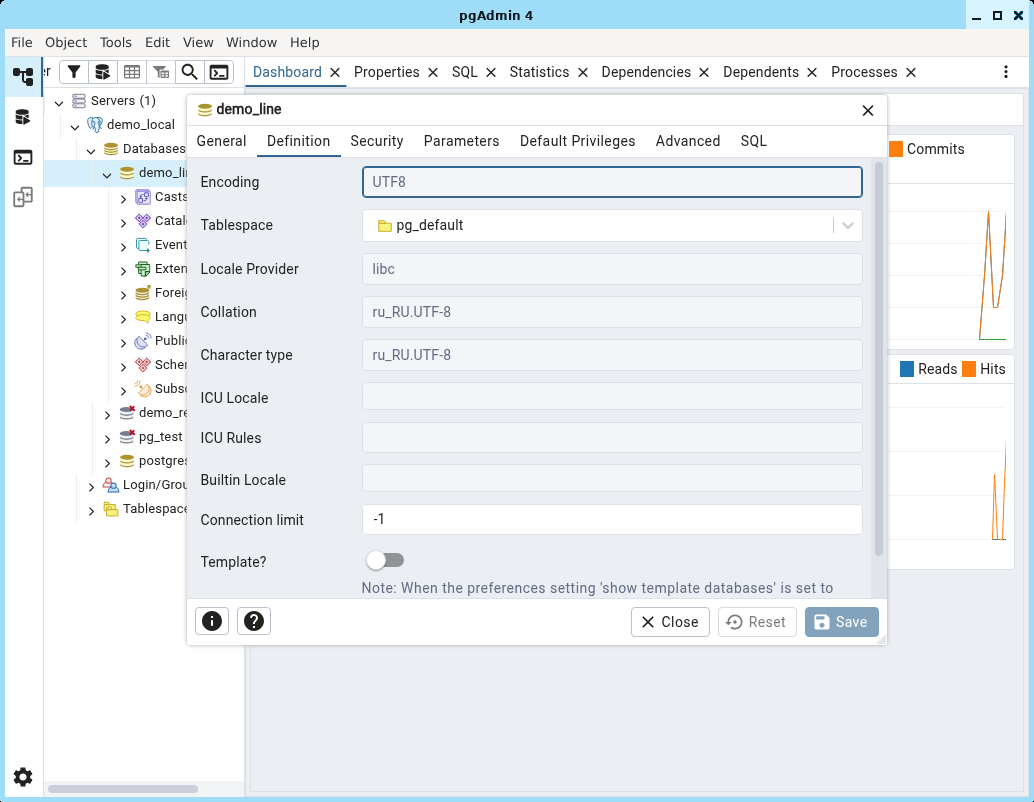
- Выберите «Properties…» («Свойства…»).
- На вкладке «General» запишите владельца базы.
- На вкладке «Definition» запишите «Encoding», «Locale Provider», «Collation» и «Character type».
- Если используются ICU или Builtin Locale, также сохраните их заполненные поля.
- Закройте окно кнопкой «Close», не сохраняя изменений.
Encoding — кодировка; остальные поля задают правила работы с текстом и сортировки. При создании проверочной базы используйте записанные значения. Если нужное значение на целевом сервере недоступно, сначала согласуйте его подготовку, а не выбирайте замену наугад.
Создайте копию в pgAdmin
- Откройте pgAdmin и подключитесь к нужному серверу.
- Раскройте «Databases» («Базы данных»).
- Откройте контекстное меню рабочей базы длительным нажатием на её имя.
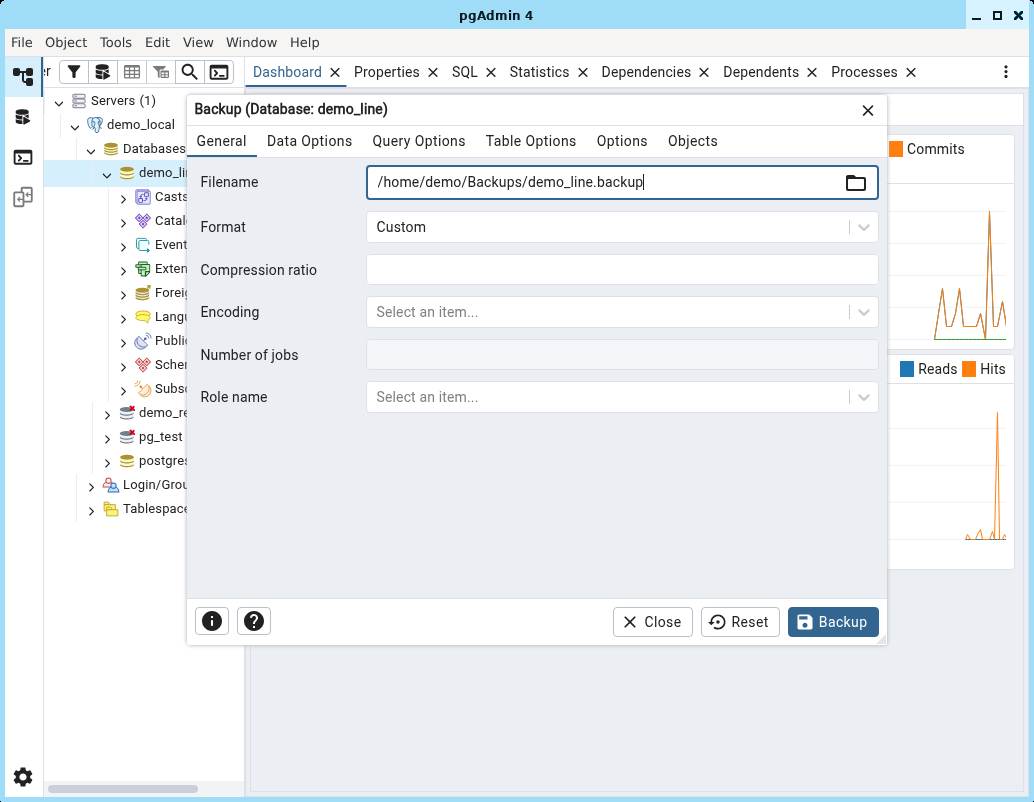
- Выберите «Backup…» («Резервная копия…»).
- В поле «Filename» выберите папку и новое имя файла, например
line-backup-2026-10-18.backup. - В поле «Format» выберите «Custom».
- Оставьте полный состав копии: не включайте режим только данных или только структуры и не ограничивайте список объектов.
- Нажмите «Backup».
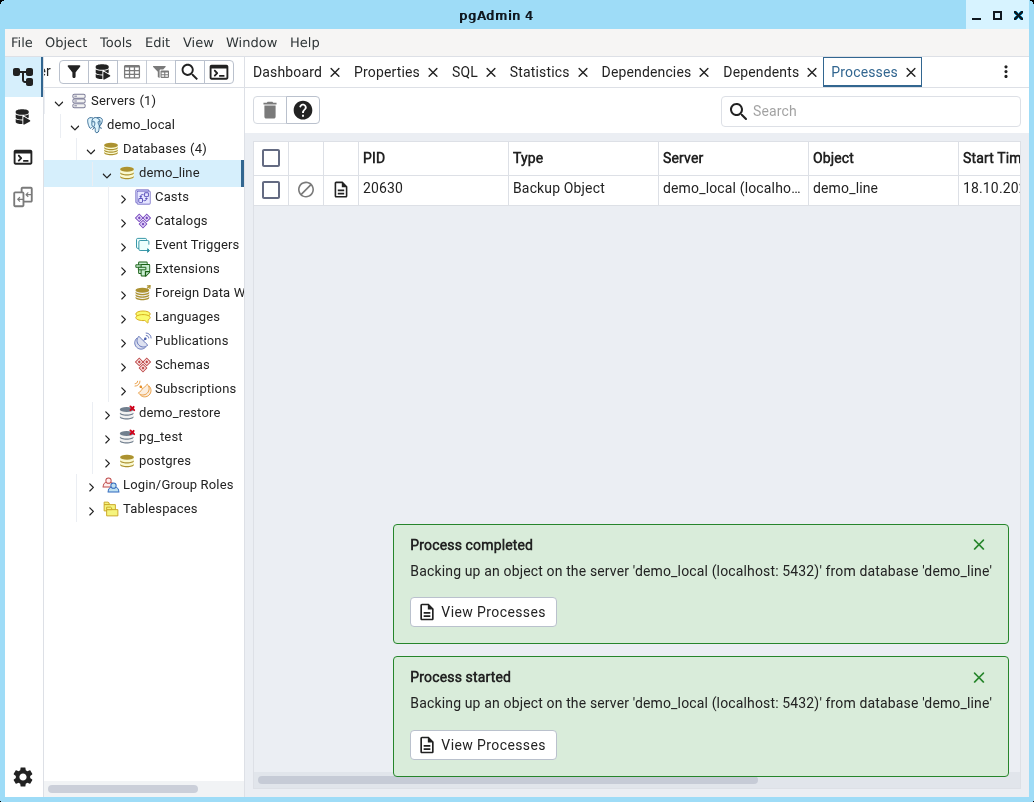
- Дождитесь зелёного сообщения «Process completed».
- Нажмите «View Processes» или откройте вкладку «Processes».
- Проверьте, что завершилась операция «Backup Object» для нужной базы без ошибок.
Результат: процесс завершён успешно, файл появился в выбранной папке. Простое появление файла ещё не подтверждает успех: после ошибки в нём могут остаться неполные данные.
Формат «Custom» подходит для восстановления через окно «Restore». Расширение имени само по себе формат не меняет. Описание параметров есть в справке резервного копирования pgAdmin.
Сохраните копию вне рабочего диска
- Откройте папку с готовым файлом в Проводнике.
- Скопируйте его на согласованный резервный носитель.
- Проверьте наличие и размер скопированного файла.
- Безопасно извлеките носитель по инструкции USB.
- Запишите дату, имя базы, версию PostgreSQL и результат копирования.
Храните несколько резервных копий базы данных, если это предусмотрено вашим порядком работы. Копия на том же диске не поможет при его отказе. Файл базы содержит рабочие данные: не отправляйте его в открытые чаты и не прикладывайте к публичному обращению.
Проверьте восстановление в пустую базу
Этот порядок подходит для копии «Custom» и пользователя с правами создания базы и восстановления её объектов. Восстанавливайте только доверенную копию. Если нужных прав нет, создание проверочной базы выполняет администратор.
- В pgAdmin откройте контекстное меню «Databases» длительным нажатием.
- Выберите «Create» → «Database…» («Создать» → «База данных…»).
- В поле «Database» введите новое имя, например
line_restore_check_20261018. - Укажите согласованного владельца базы.
- На вкладке «Definition» выберите шаблон
template0; введите кодировку и параметры локали, записанные в разделе подготовки. - Нажмите «Save».
Новая база должна быть пустой. Сверьте её имя в левой панели. Параметры создания описаны в справке окна базы данных.
- Откройте контекстное меню новой проверочной базы длительным нажатием на её имя.
- Выберите «Restore…» («Восстановить…»).
- Повторно подключите резервный носитель и в поле «Filename» выберите файл именно с него. Так проверяется сохранённая резервная копия, а не только исходный файл рабочего диска.
- В поле «Format» выберите «Custom or tar».
- Откройте вкладку «Query Options». Оставьте выключенными «Include CREATE DATABASE statement» и «Clean before restore». Первый переключатель создаёт базу из архива, второй удаляет существующие объекты перед восстановлением.
- Нажмите «Restore».
- Дождитесь зелёного сообщения «Process completed».
- Откройте «View Processes» и проверьте, что операция «Restore» завершилась для проверочной базы без ошибок.
- Обновите дерево проверочной базы и проверьте появление ожидаемых схем и таблиц.
Результат: копия восстановлена в отдельную базу без ошибок. Для проверки полноты сравните состав объектов и контрольные данные по принятому плану. Успешное восстановление ещё не доказывает, что скопированы внешние файлы приложения или что копия содержит самые последние производственные операции.
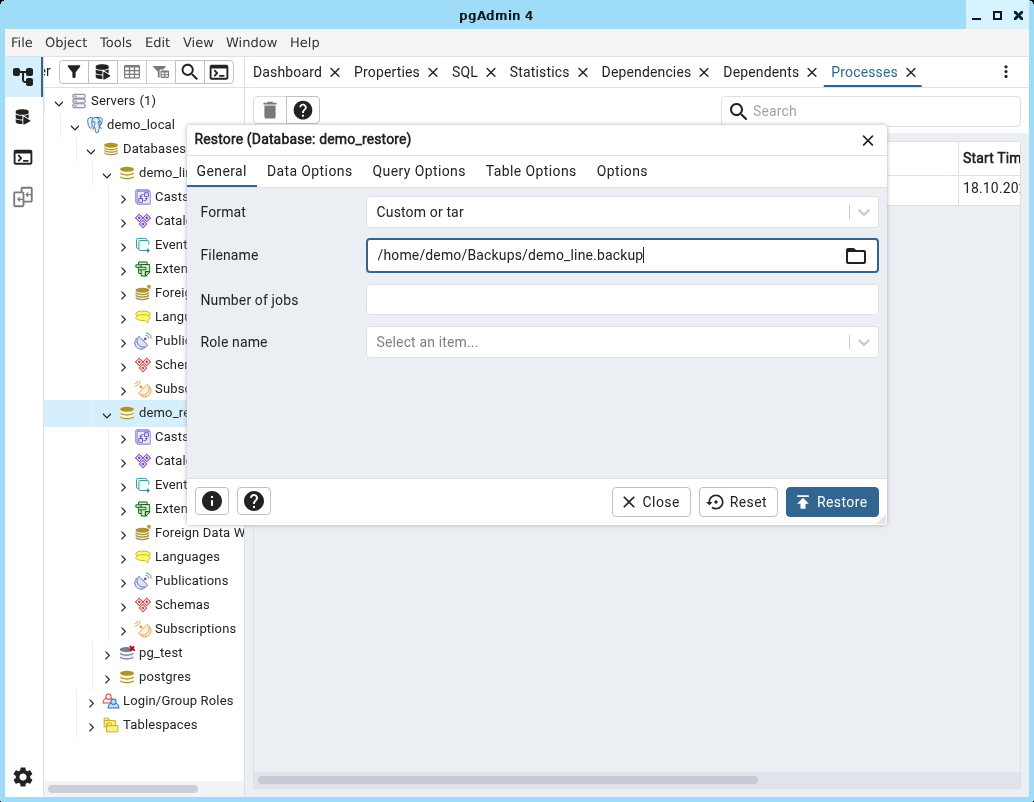
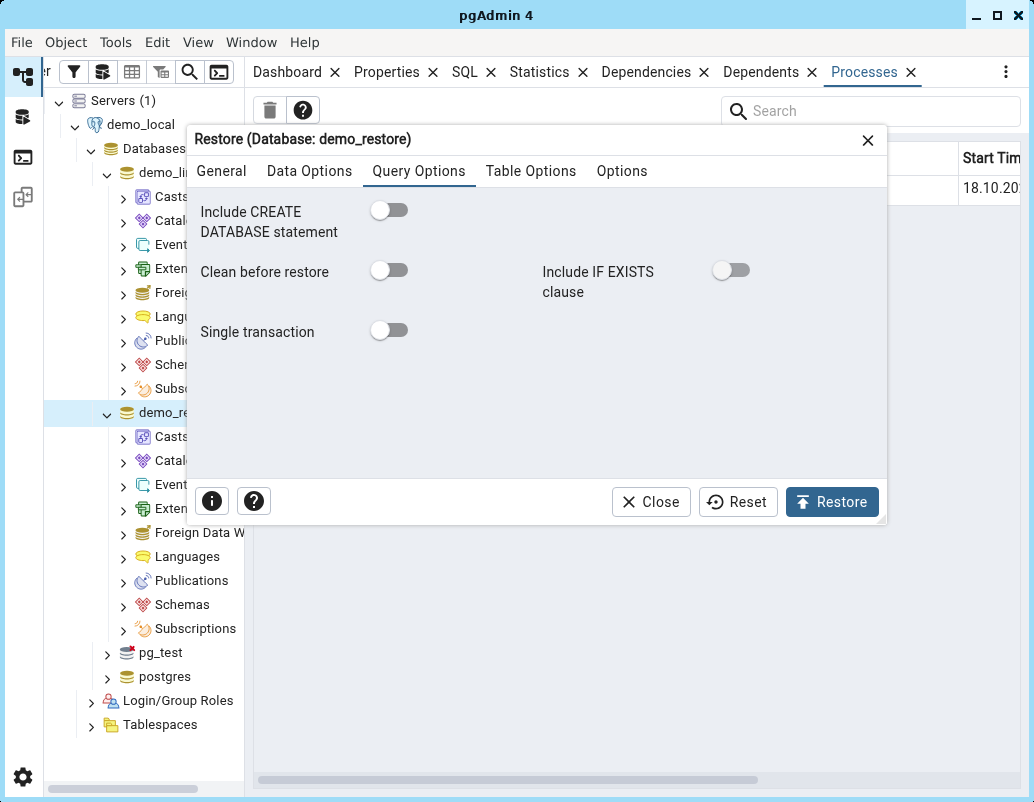
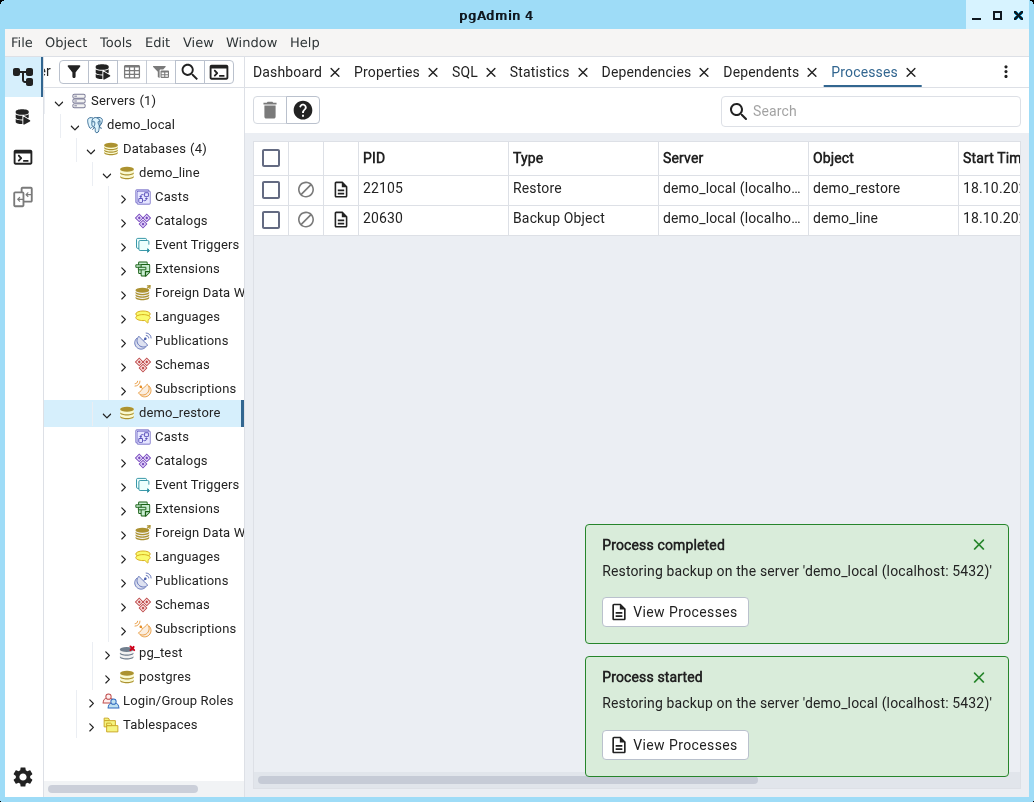
Окно «Restore» предназначено для архивных форматов. Обычный текстовый SQL-файл восстанавливают другим способом. Не меняйте ему расширение в попытке превратить его в «Custom». Подробности есть в справке восстановления pgAdmin.
Если копирование или восстановление не завершилось
| Причина в сообщении | Следующее действие |
|---|---|
| Недостаточно места или нет доступа к файлу | Выберите доступную папку с достаточным местом. Сохраняйте повторную копию под новым именем и проверяйте итог процесса. |
| Нет прав на объект | Согласуйте права пользователя для полного копирования или восстановления. Неполный результат не считается рабочей копией. |
| Не найдена роль | Роли относятся ко всему серверу и не входят в обычную копию одной базы. Согласуйте их создание; не меняйте владельцев всех объектов наугад. |
| Недоступно расширение | В копии есть описание расширения, но его программные файлы должны быть установлены на целевом сервере. Согласуйте установку подходящей версии расширения. |
| Объект уже существует | Проверьте, действительно ли выбрана новая пустая база. Не включайте удаление объектов в рабочей базе для обхода ошибки. |
| Ошибка версии утилиты | Сверьте версию сервера и инструментов резервного копирования. Сохраните сообщение для администратора; не считайте полученный файл исправным. |
Возврат действующей линии к старой копии — отдельная операция. Сначала нужно согласовать момент восстановления и учесть данные, появившиеся после копирования. Не заменяйте рабочую базу проверочной без такого плана.