 АРНИ-ГРУПП
Если компьютер подключён к оборудованию, офисной сети и Wi-Fi одновременно, ему нужно выбрать путь для каждого адреса. Метрика маршрута задаёт предпочтение между подходящими маршрутами: меньшее число означает более высокий приоритет. Это не скорость соединения и не показатель качества сигнала.
Почему интернет и оборудование используют разные сети
К компьютеру подключены два сетевых кабеля: один — к принтеру, другой — к офисному маршрутизатору. Когда компьютер отправляет данные принтеру, они идут напрямую по первому кабелю. А когда вы открываете сайт в интернете, запрос идёт через офисный маршрутизатор, который служит шлюзом.
Сначала учитывается, насколько точно маршрут описывает адрес назначения. Метрики сравниваются между маршрутами одинаковой точности. Поэтому маршрут в сеть принтера с метрикой 20 не забирает весь интернет-трафик у офисного подключения с метрикой 50.
Какие приоритеты заданы на компьютере АРНИ
| Профиль | Метрика IPv4 | Назначение |
|---|---|---|
static-* | 20 | Проводная сеть оборудования. Не используется как основной маршрут в интернет. |
dhcp-* | 50 | Проводная сеть с автоматической выдачей адреса. Может использовать полученный от сети основной шлюз. |
| Wi-Fi | 80 | Беспроводная сеть с автоматической выдачей адреса. Обычно уступает проводному основному маршруту. |
| Другой проводной профиль на адаптере со стандартными профилями | 950 | Не используется как основной маршрут; автоматическое подключение отключается. |
Звёздочка означает любую оставшуюся часть имени. Например, dhcp-eth0 относится к группе dhcp-*. Имя адаптера на вашем компьютере может отличаться.
Правило для «другого профиля» действует, если на том же адаптере сохранён хотя бы один static-* или dhcp-*. Неактивные профили тоже учитываются. Поэтому копия профиля с новым именем может вести себя иначе, чем исходное соединение.
dhcp-* и Wi-Fi к автоматическому IPv4. Для постоянного адреса в офисной сети используйте отдельную инструкцию.Как посмотреть действующие маршруты без Терминала
- Откройте ярлык «Сеть» на рабочем столе.
- Выберите вкладку «Диагностика».
- Нажмите «Обновить».
- В тексте найдите раздел с маршрутами IPv4.
В строке маршрута после dev указано имя адаптера, после metric — его метрика. Строка default via означает основной маршрут через указанный шлюз. У компьютера может быть несколько таких строк.
default via 198.51.100.1 dev eth1 proto dhcp metric 50
192.0.2.0/24 dev eth0 proto kernel scope link src 192.0.2.20 metric 20
В этом примере первая строка ведёт в другие сети через офисный адаптер. Вторая ведёт только в локальную сеть оборудования. Адреса из примера не предназначены для настройки вашей линии.
Результат: вы определили основной шлюз и адаптер для оборудования. Если нужной строки нет, изменение числа метрики само по себе её не создаст: сначала проверьте адрес, маску, шлюз и активный профиль.
Когда нужна кнопка «Применить метрики сети»
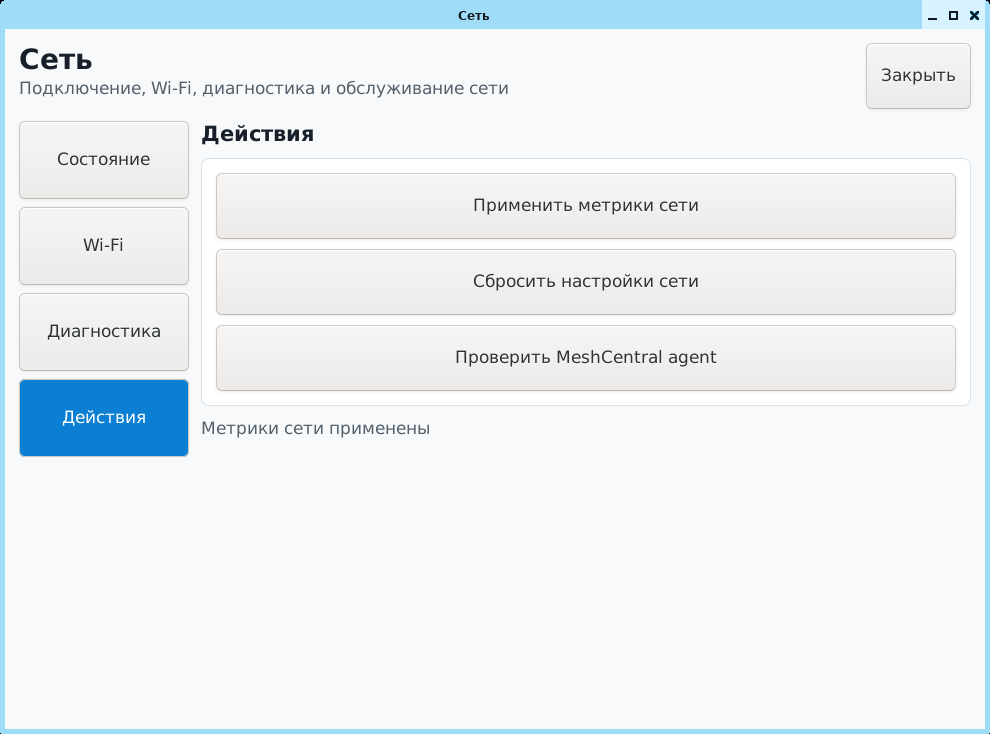
Кнопка возвращает сетевые профили к правилам сборки из таблицы выше. Используйте её, если стандартные подключения должны работать по этим правилам, но их параметры были изменены. Для обычного подключения кабеля нажимать кнопку не требуется.
static-* и другие проводные профили на управляемом адаптере также перестают принимать DNS автоматически. Некоторые соединения могут переподключиться. Выполняйте действие у компьютера после остановки задания линии.- Сохраните текущие сетевые параметры по инструкции подготовки.
- Откройте «Сеть» → «Действия».
- Нажмите «Применить метрики сети».
- Дождитесь завершения операции.
- На вкладке «Состояние» нажмите «Обновить».
- Проверьте адреса нужных адаптеров.
- На вкладке «Диагностика» обновите сведения о маршрутах.
- Проверьте рабочий сайт и связь с оборудованием в программе линии.
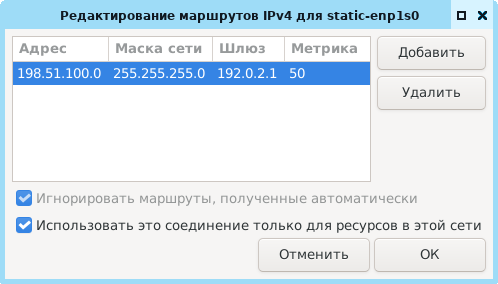
Если нужен другой порядок доступа к сетям, сначала согласуйте его с администратором. Не меняйте метрику стандартного профиля на случайное число: правило сборки может вернуть прежнее значение. Поле метрики отдельного маршрута в редакторе IPv4 относится к этому маршруту, а не ко всем подключениям компьютера.
Что метрики не исправляют
| Ситуация | Что делать |
|---|---|
| Проводная сеть подключена, но интернет за её шлюзом не работает | Метрика не проверяет доступность сайтов. Пока основной маршрут существует, система может продолжать выбирать его. Проверьте офисный шлюз и доступ в интернет. |
| Два адаптера подключены к разным физическим сетям с одинаковыми адресами | Согласуйте разные подсети или другую сетевую схему. Одно изменение метрики не позволит надёжно различать одинаковые адреса устройств. |
| Сайт не находится по имени | Проверьте DNS. Метрика маршрута и приоритет DNS — разные параметры. |
| Новый офисный профиль не подключается после перезагрузки | Проверьте, не остались ли на том же адаптере стандартные static-* или dhcp-*. Следуйте порядку настройки постоянного адреса. |
Понятия основного маршрута и метрики описаны в справке NetworkManager. Числа 20, 50, 80 и 950 выше заданы в сетевых профилях компьютера АРНИ.