 АРНИ-ГРУПП
На компьютере установлены PostgreSQL 17 и pgAdmin 4. PostgreSQL хранит данные и обслуживает подключения программ. pgAdmin открывает окна для управления этим сервером. Закрытие pgAdmin не выключает сервер PostgreSQL.
Пароли и параметры подключения вводите с помощью экранной клавиатуры.
Состав и назначение программного обеспечения
| Название | Назначение |
|---|---|
| PostgreSQL | Сервер баз данных. Работает как служба Debian, без отдельного рабочего окна. |
| База данных | Отдельный набор данных на сервере. Один сервер может хранить несколько баз. |
| pgAdmin 4 | Программа для подключения к PostgreSQL, просмотра его объектов, создания резервных копий и других административных действий. |
| WLine и LabelRedo | Рабочие программы со своими настройками подключения. Наличие PostgreSQL на компьютере ещё не означает, что выбранный проект хранится именно в нём. |
В PostgreSQL могут храниться товары, макеты, задания и данные маркировки, если проект настроен на эту базу. Часть файлов и настроек приложения может храниться отдельно. Поэтому копия одной папки программы не заменяет резервную копию базы.
Сервер может находиться на этом компьютере или на другом компьютере сети. Адрес localhost означает тот компьютер, на котором работает pgAdmin. Он не означает общий сервер в локальной сети.
Разделение сервера и клиентских программ описано в документации PostgreSQL 17.
Подготовка параметров подключения
Получите сведения у ответственного за базу или сверьте их с выданной схемой подключения проекта. Не угадывайте имя базы данных.
- Адрес сервера: локальный компьютер или определённый сервер сети.
- Порт: обычно
5432, но в вашей системе он может отличаться. - Имя рабочей базы.
- Имя пользователя PostgreSQL и выданный ему пароль.
- Дополнительные требования подключения, если они заданы: например, защищённое соединение.
Пароль PostgreSQL, пароль пользователя Debian и пароль удалённого доступа относятся к разным системам. Не подставляйте один вместо другого. Если pgAdmin отдельно запрашивает главный пароль хранилища, это защита сохранённых паролей pgAdmin; он не меняет пароль сервера.
Первый запуск: пароли хранилищ
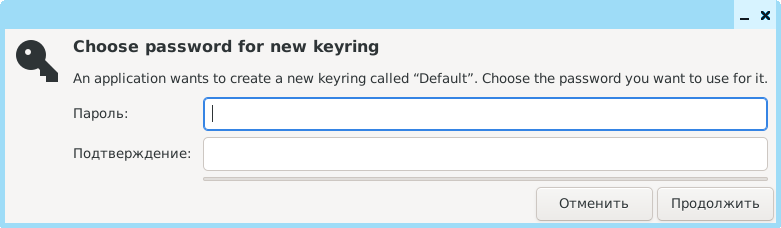
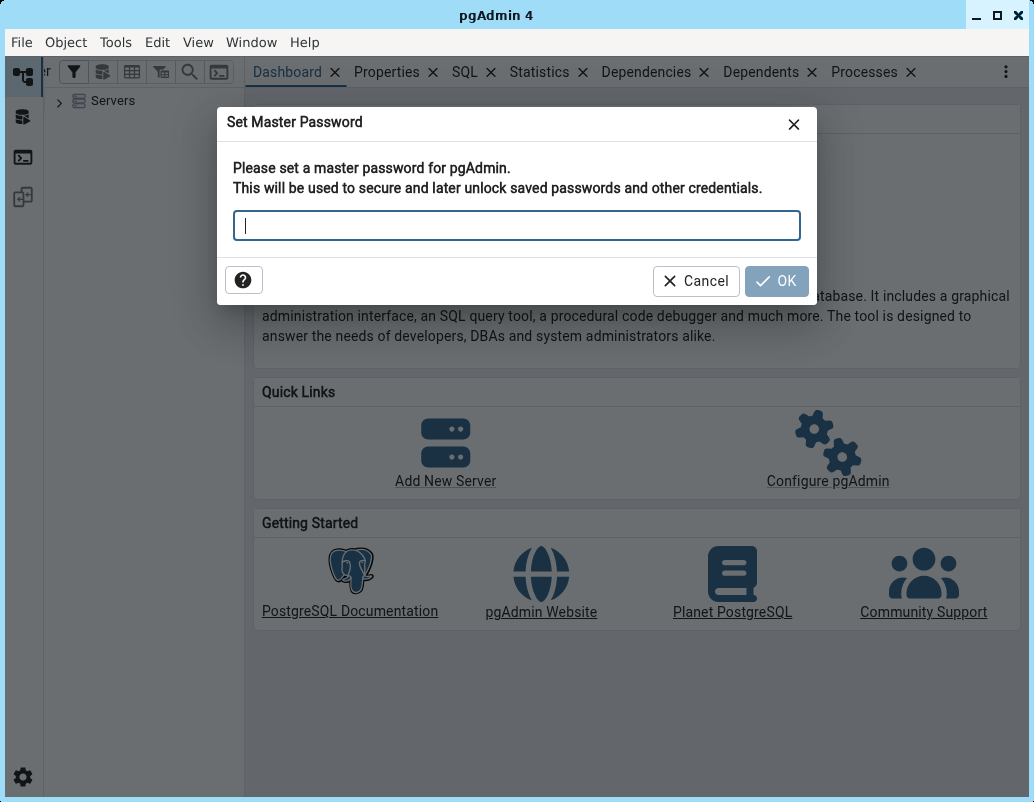
При первом запуске pgAdmin могут появиться два разных окна. Они защищают сохранённые учётные данные и не создают пароль PostgreSQL. Если окна не появились, переходите к подключению сервера.
Системная связка ключей
Окно «Choose password for new keyring» предлагает создать пароль связки «Default». Оно может появиться поверх окна pgAdmin.
- В поле «Пароль» введите новый пароль системной связки ключей.
- В поле «Подтверждение» повторите его.
- Нажмите «Продолжить».
Сохраните пароль по принятому у вас порядку. Он может потребоваться для разблокировки связки после следующего входа. Если система просит разблокировать уже существующую связку, нужен её прежний пароль.
Главный пароль pgAdmin
- В окне «Set Master Password» введите новый главный пароль pgAdmin.
- Нажмите «OK».
Этот пароль нужен для доступа к сохранённым паролям pgAdmin. Если программа просит ранее созданный главный пароль, используйте его. Не сбрасывайте хранилища ради ошибки подключения к базе: сначала определите, какое именно окно запрашивает пароль.
Открыть сохранённое подключение
- Нажмите ярлык «pgAdmin 4» справа сверху рабочего стола.
- Дождитесь появления основного окна.
- В левой панели раскройте «Servers» («Серверы»).
- Дважды быстро коснитесь имени нужного сервера.
- Если появится запрос пароля, введите пароль PostgreSQL для указанного пользователя.
- Раскройте «Databases» («Базы данных»).
- Найдите согласованную рабочую базу.
Результат: pgAdmin подключён к нужному серверу, рабочая база видна в списке. Если базы нет, сначала проверьте адрес сервера и права пользователя. Создание пустой базы с похожим именем не вернёт отсутствующие данные.
Для повседневной печати pgAdmin держать открытым не нужно. Если WLine или LabelRedo работает с другим сервером, успешное подключение pgAdmin к локальному серверу не проверяет соединение рабочей программы.
Если сервер ещё не добавлен в pgAdmin
Регистрация сохраняет параметры подключения в pgAdmin. Она не устанавливает PostgreSQL, не создаёт рабочую базу и не меняет настройки WLine или LabelRedo.
- Откройте контекстное меню «Servers» длительным нажатием.
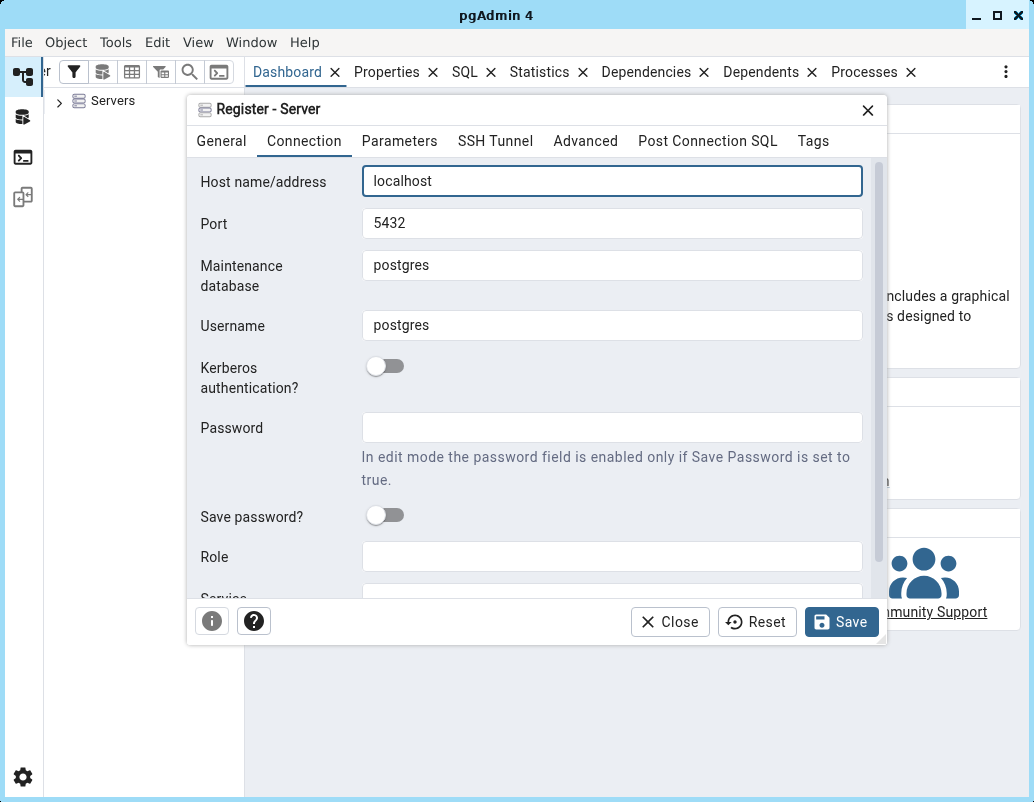
- Выберите «Register» → «Server…» («Зарегистрировать» → «Сервер…»).
- На вкладке «General» («Общие») введите понятное имя в поле «Name». Оно служит подписью в pgAdmin.
- Откройте вкладку «Connection» («Соединение»).
- В «Host name/address» укажите выданный адрес сервера.
- В «Port» укажите его порт.
- В «Maintenance database» укажите существующую базу, к которой пользователю разрешено подключаться.
- В «Username» укажите пользователя PostgreSQL.
- Введите его пароль, если поле доступно, либо в последующем запросе.
- Нажмите «Save» («Сохранить»).
Названия полей приведены по pgAdmin 4; язык интерфейса может отличаться. Дополнительные параметры задавайте по выданной схеме. Описание полей есть в справке окна подключения.
Как разобраться с ошибкой подключения
| Сообщение или симптом | Что проверить |
|---|---|
password authentication failed | Имя пользователя PostgreSQL, пароль, язык ввода и регистр букв. Это не пароль входа в Debian. |
Connection refused | Адрес и порт. Сервер может быть остановлен или не принимать подключения по этому адресу. |
timeout или длительное подключение | Доступность сервера по сети, выбранный адрес, сетевые ограничения. Начните с проверки сети. |
no pg_hba.conf entry | Сервер отвечает, но его правила не разрешают это подключение. Передайте администратору точный текст ошибки; не отключайте проверку доступа для всей сети. |
database … does not exist | Правильность сервера и имени базы. Не создавайте новую пустую базу вместо рабочей. |
| pgAdmin подключается, рабочая программа — нет | Сравните в программе сервер, порт, имя базы и пользователя. Настройки pgAdmin автоматически в программу не переносятся. |
Основные сообщения разобраны в справке ошибок pgAdmin. Сохраните текст ошибки перед изменением параметров. Не публикуйте снимок с адресом сервера, рабочими именами или паролем.
Если не отвечает локальный PostgreSQL
Сначала убедитесь, что проект действительно использует PostgreSQL на этом компьютере. Если pgAdmin не подключается даже к правильному локальному адресу, две команды помогут проверить службу без изменения данных.
- Откройте ярлык «Терминал».
- Коснитесь окна Терминала и откройте экранную клавиатуру.
- Введите следующую команду и нажмите Enter на экранной клавиатуре.
pg_lsclustersОна показывает установленные экземпляры PostgreSQL, их версии, порты и состояние. online означает, что экземпляр запущен; down — остановлен. Номер порта сравните с настройкой подключения. См. справку Debian.
Для локального сервера на порту 5432 выполните:
pg_isready -h localhost -p 5432Если ваш экземпляр использует другой порт, замените число. Ответ accepting connections подтверждает, что сервер принимает подключения. Он не проверяет правильность пароля, наличие рабочей базы или её содержимое. no response означает, что ответ не получен. См. справку pg_isready.
Если служба остановлена или повторно завершается с ошибкой, сохраните результат проверки и сведения о свободном месте из окна «О системе». Не удаляйте файлы PostgreSQL и не переустанавливайте сервер: это может лишить вас данных. Для восстановления службы нужно выяснить причину остановки.