 АРНИ-ГРУПП
В окне Выбор задания найдите нужную строку в списке заданий из базы данных и нажмите «Установить задание».
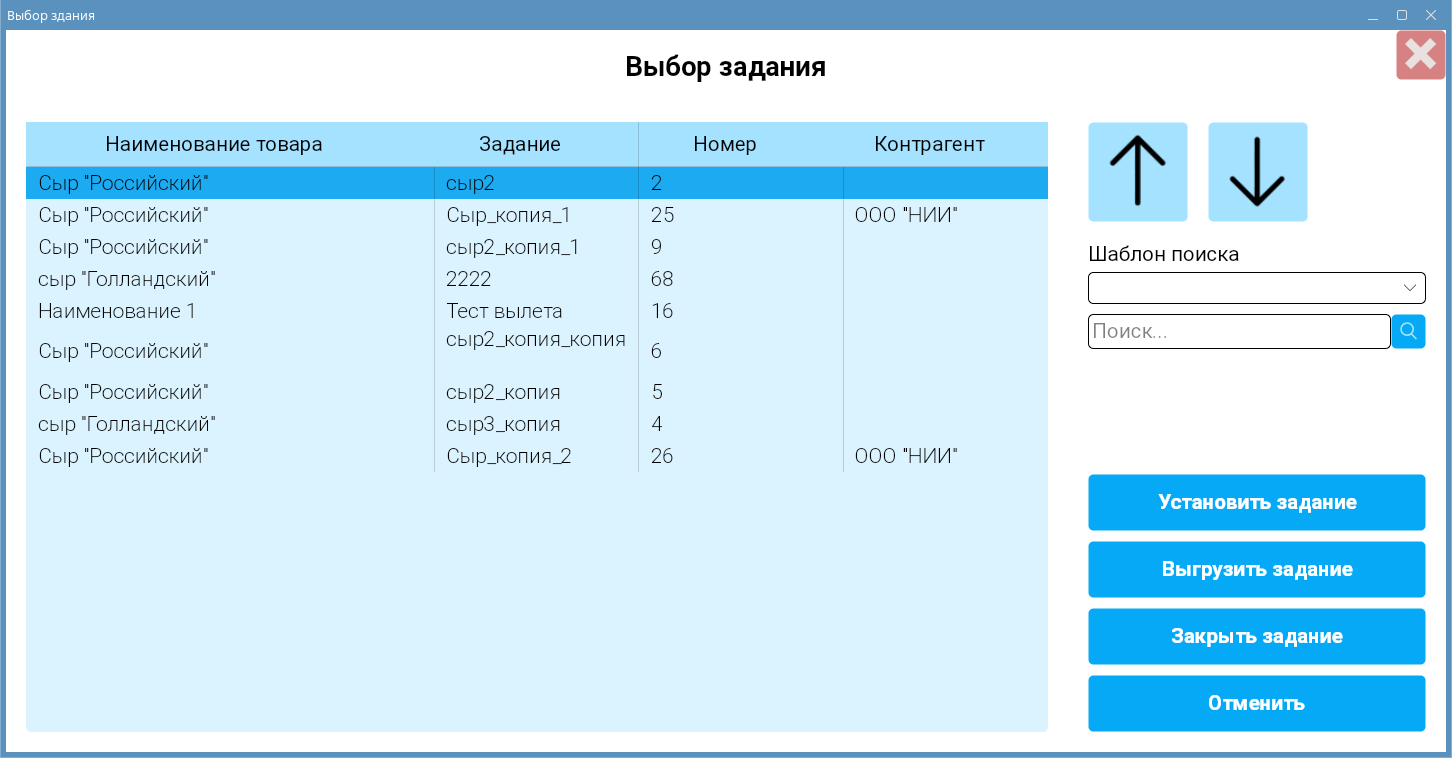
В таблице заданий отображаются следующие столбцы:
- наименование товара;
- задание;
- номер;
- контрагент.
В правой части окна доступны следующие действия:
- выбор предыдущей и следующей строки;
- поиск по списку заданий;
- установка выбранного задания;
- выгрузка выбранного задания;
- закрытие задания;
- отмена и закрытие окна.
Поиск выполняется по одному из шаблонов:
- наименование товара;
- партия;
- номер;
- контрагент.
Выбор задания
Задание может задавать собственный GTIN и этикетки изделия, короба и палеты. Ненулевые идентификаторы этикеток задания имеют приоритет над этикетками продукции; при нулевом идентификаторе используется соответствующая этикетка продукции. Данные загружаются из БД.
В шаблонах >in_заказа& использует отдельный GTIN задания, а &ean13_заказа& — пользовательский EAN13 задания. Для EAN8, EAN13 и EAN13+5 поддерживается формирование по маркерам, включая контрольную цифру &m10&; неверный состав кода вызывает ошибку формирования. Для &ean13_заказа& при заданном ограничении длины может использоваться начало значения.
Чтобы установить задание, выберите строку в таблице и нажмите Установить задание.
Для установки задания в базе данных должны быть корректные записи заказа и связанного с ним продукта.
После установки задания программа:
- загружает данные заказа и продукта;
- загружает связанные шаблоны этикеток;
- загружает шрифты для печати;
- определяет рабочий режим линии для выбранного задания;
- устанавливает рабочую дату задания;
- выбирает группу параметров, связанную с продуктом;
- заполняет поля главного окна данными выбранного задания.
После выбора задания в главном окне заполняются:
- наименование продукта;
- минимальный, максимальный и фиксированный вес;
- тара;
- партия;
- заказчик;
- дата;
- признаки обработки, включая
Честный знак, статический режим, проверку штрихкода и уникальный идентификатор.
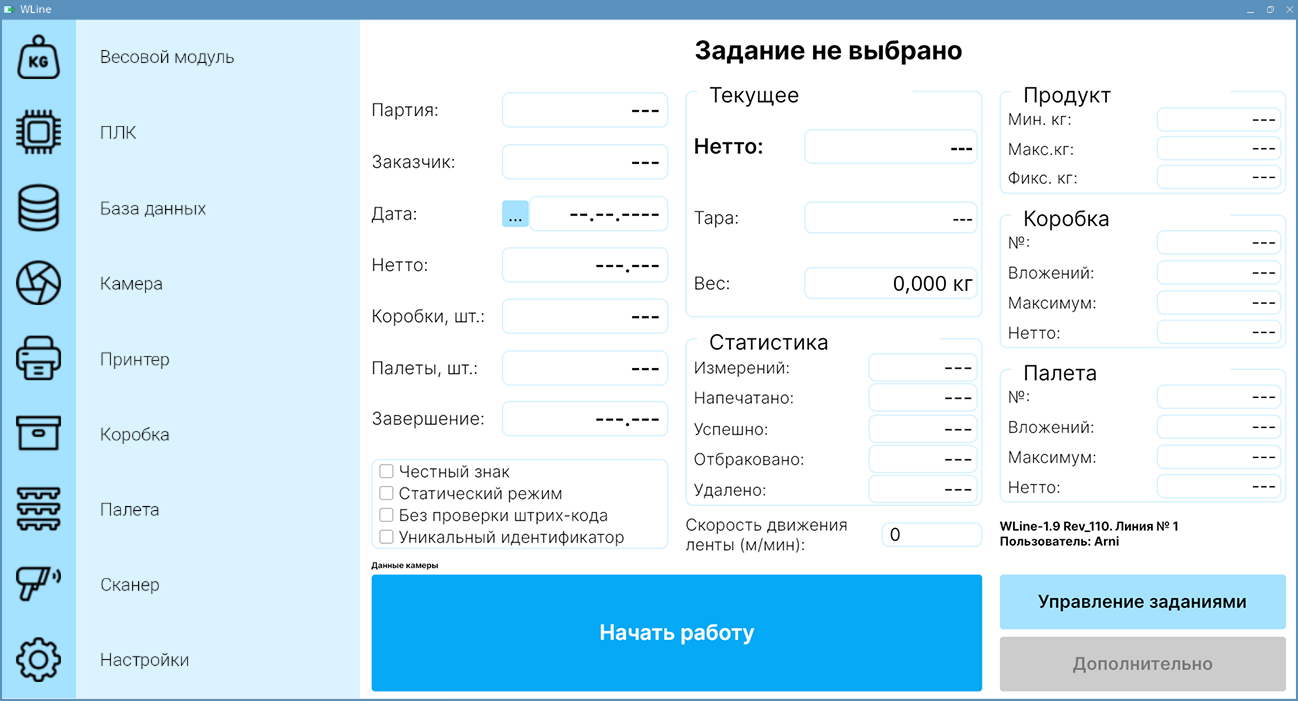
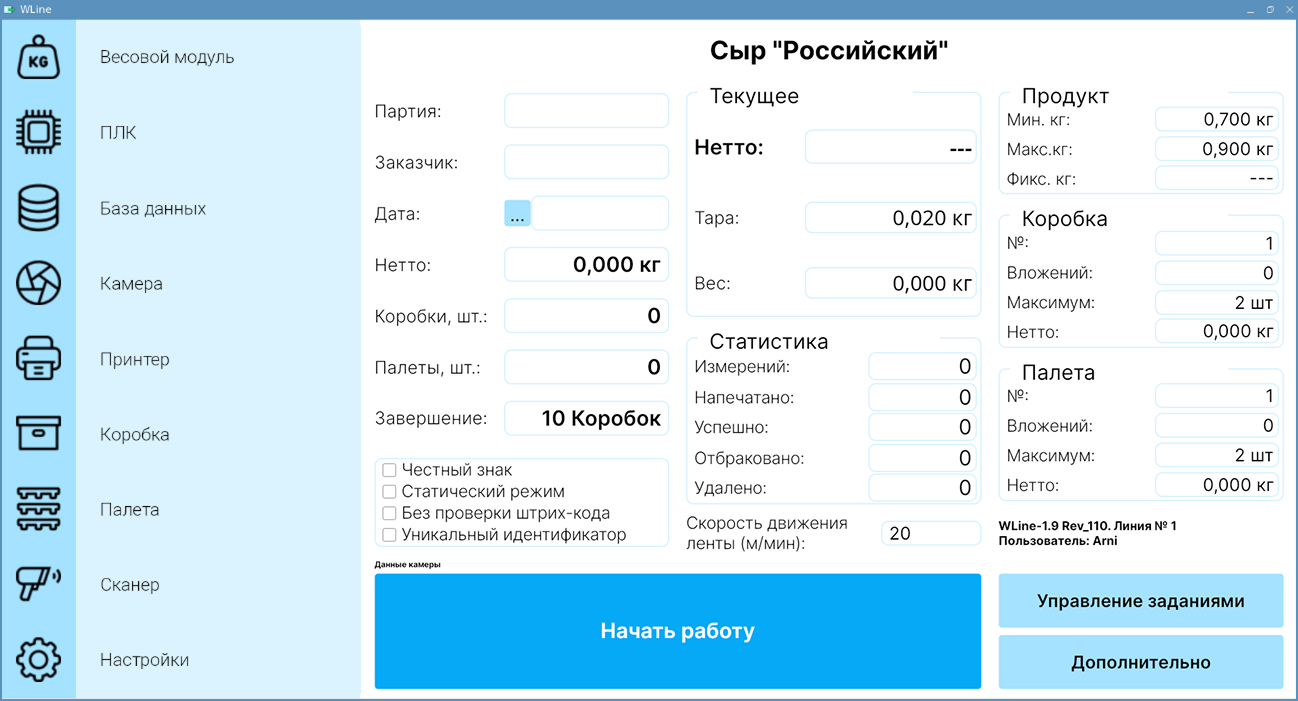
Обязательные условия
Для выбора задания обязательны следующие условия:
- в таблице должна быть выбрана строка задания;
- для выбранного задания в базе данных должны существовать записи заказа и продукта.
В зависимости от конфигурации линии также нужны следующие параметры:
- если используется основной принтер и задание требует печати штучной этикетки, для продукта должна быть задана основная этикетка;
- если используется принтер коробок, для продукта должна быть задана этикетка на коробку;
- если используется палетный принтер, для продукта должна быть задана этикетка на палету.
Задание должно соответствовать одному из поддерживаемых режимов линии:
- Полный функционал — взвешивание, камера и основной принтер;
- Инспектор со сканированием — взвешивание и камера без основного принтера;
- Инспектор — только взвешивание без камеры и без основного принтера;
- Аппликатор — взвешивание и основной принтер без камеры, без проверки кода камерой;
- Сканирование — работа без весов и без основного принтера, только с камерой. В этом режиме выполняются проверка факта чтения, проверка GTIN считанного кода, проверка дублирования кода
Честный знак, а при наличии AI веса в GS1-коде — также проверка по весовым воротам.
Задание нельзя запустить, если его параметры задают неподдерживаемую комбинацию оборудования.
Если задание закрыто в БД или достигнуты лимиты WeightTotal или BoxTotal, запуск запрещён даже после успешной установки задания.
Дата задания
Дата задания определяется следующим образом:
- если в параметрах заказа включена опция
использовать дату заказа, в главном окне всегда устанавливается дата заказа; - если опция
использовать дату заказане включена и оператору разрешено менять дату, поле даты остается пустым и дата должна быть задана вручную; - если опция
использовать дату заказане включена и изменение даты оператором запрещено, в поле автоматически устанавливается текущая дата.
Кнопка выбора даты доступна, только если настройки программы разрешают оператору менять дату.
Если оператору разрешено менять дату, перед запуском задайте правильную дату производства.
Дополнительные действия
Кнопка Закрыть задание доступна, только если в конфигурации программы разрешено ручное закрытие заданий.
Кнопка Выгрузить задание доступна только при поддерживаемом режиме выгрузки и соответствующей конфигурации подключения.