 АРНИ-ГРУПП
В окне конфигурации чеквейера находятся вкладки оборудования, базы данных, заданий, выгрузки, общих параметров и обновлений.
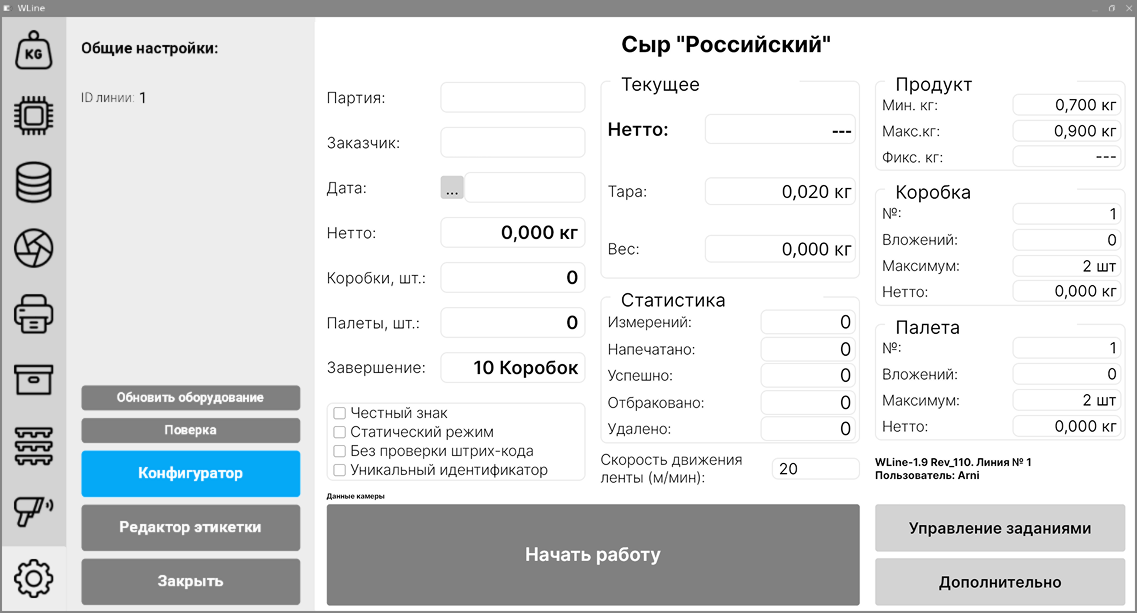
Настройка контроллера управления
На вкладке ПЛК задаются параметры подключения управляющего контроллера.
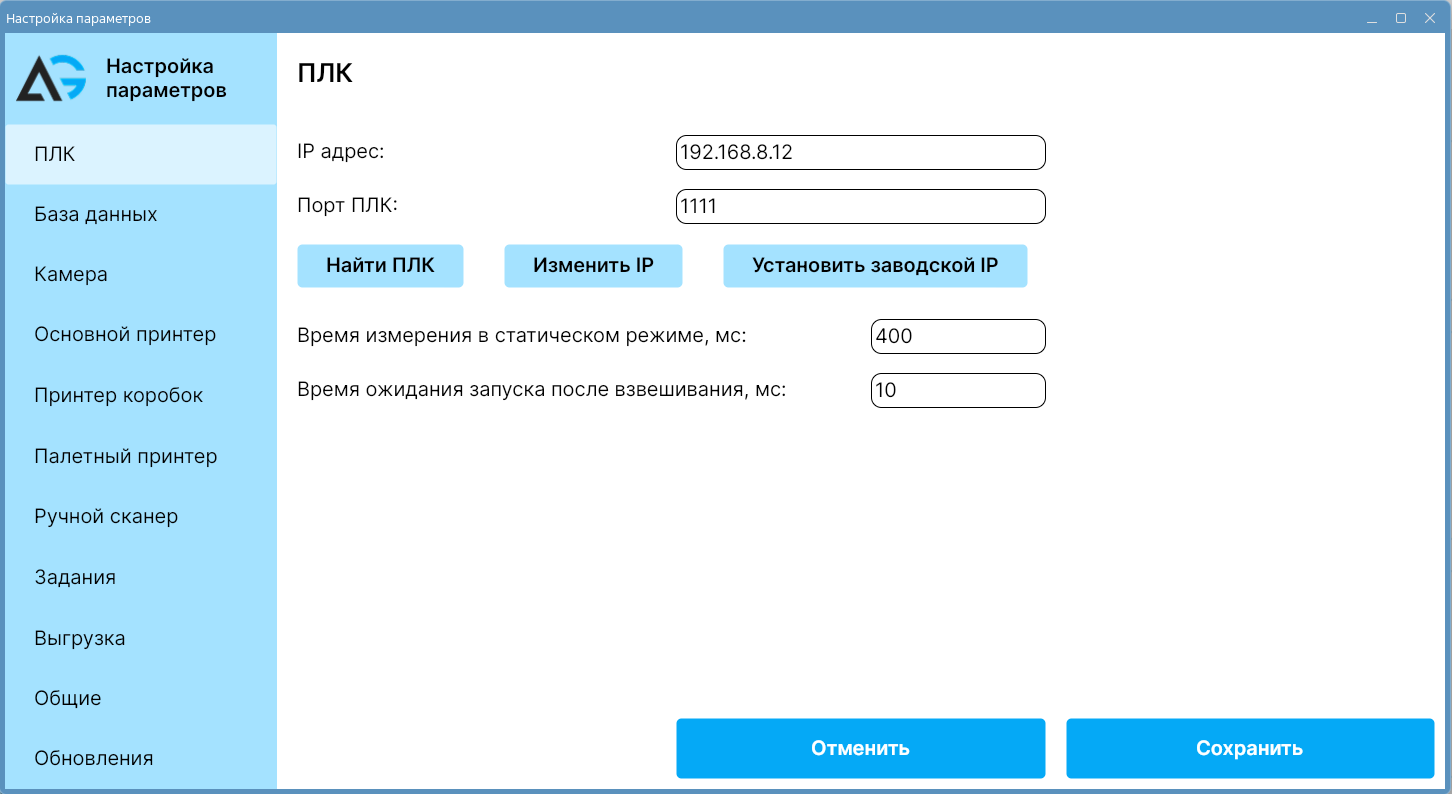
- IP-адрес — IP-адрес ПЛК.
- Порт ПЛК — сетевой порт подключения ПЛК. По умолчанию используется
1111. - Найти ПЛК — автоматический поиск ПЛК в локальной сети.
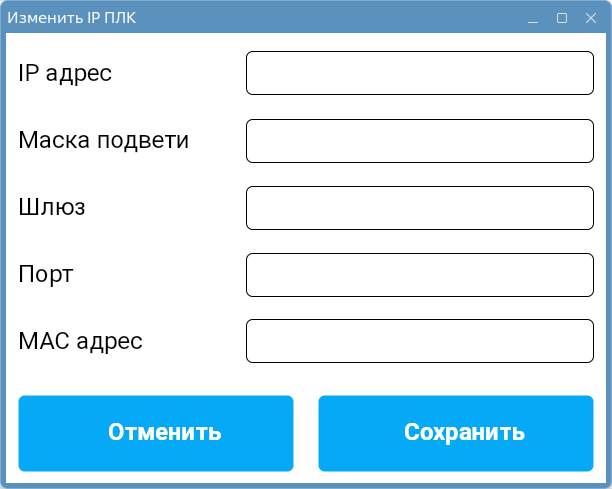
- Изменить IP — открывает отдельное окно изменения IP-адреса ПЛК.
- Установить заводской IP — устанавливает контроллеру фиксированный IP-адрес
192.168.8.5. - Время измерения в статическом режиме, мс — время остановки весового конвейера в режиме статического взвешивания.
- Время ожидания запуска после взвешивания, мс — дополнительная задержка перед продолжением работы после завершения взвешивания.
- События отбраковки 2-й позиции — настройка критерия срабатывания второго отбраковщика для двухпозиционного исполнения. Поле отображается только для конфигурации с двухпозиционным отбраковщиком. Доступны варианты:
Нет событий (0),Ошибка чтения камеры (2),Ошибка штрих-кода (3),Меньше ворот по весу (4),Больше ворот по весу (5),Ошибка веса (6),Ошибки камеры и штрих-кода (7),За пределами ворот по весу (8).
Настройка базы данных
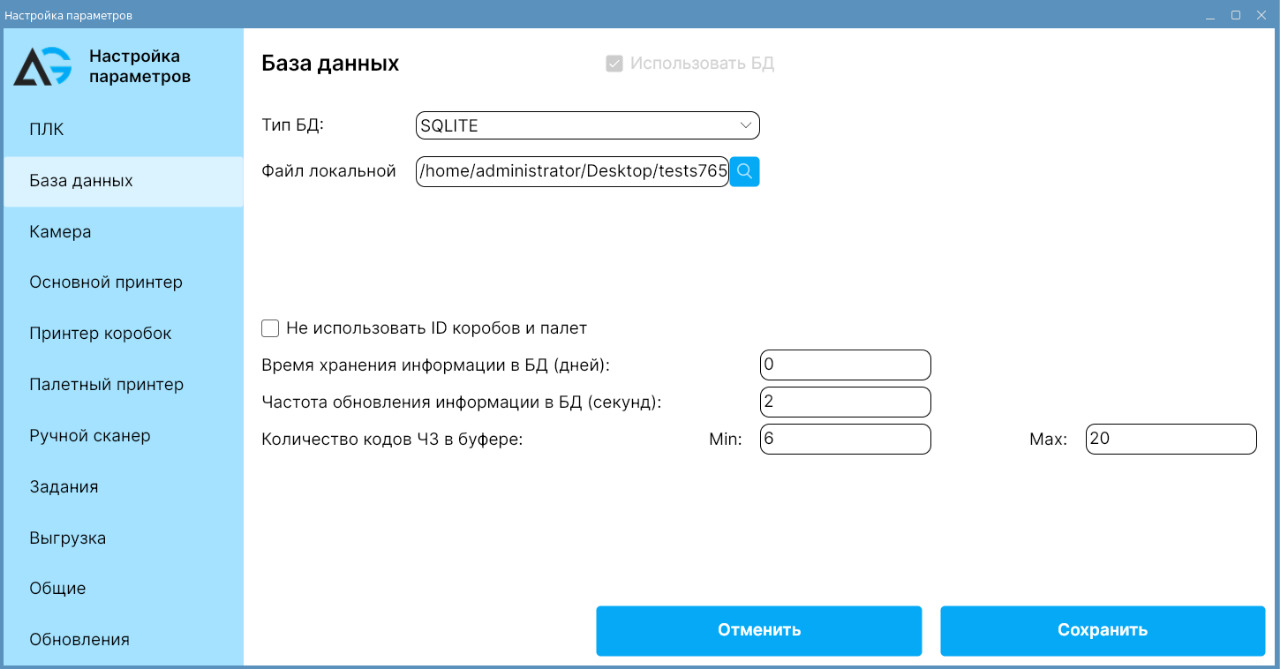
На вкладке База данных настраивается подключение к базе данных.
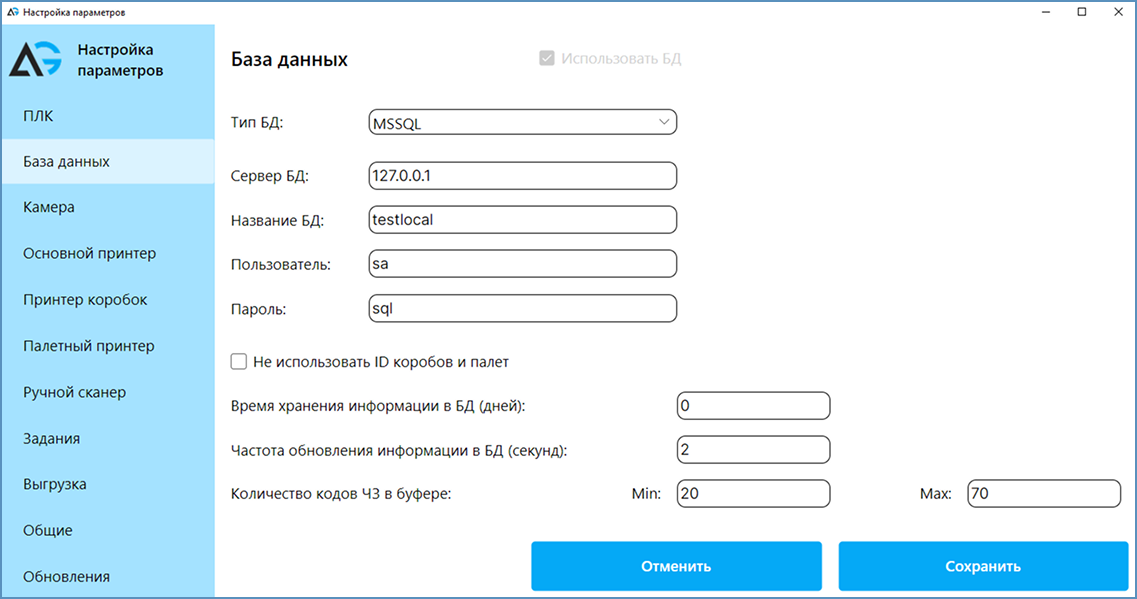
- Использовать БД — флаг использования базы данных. В текущей реализации пользователь не может его изменить.
- Тип БД — выбор используемой базы данных:
MSSQL— Microsoft SQL Server;PGSQL— PostgreSQL;MYSQL— MySQL;SQLITE— локальная база данных SQLite.- Файл локальной БД — путь к файлу локальной базы SQLite.
- Сервер БД — IP-адрес или имя сервера базы данных.
- Название БД — имя базы данных.
- Пользователь и Пароль — учетные данные для доступа к базе данных.
- Не использовать ID коробов и палет — при включении этой опции программа не дозаполняет поля идентификаторов коробов и палет в связанных таблицах (
DMatrix.Box,DMatrix.Pallett,sBoxes.PallettId,sBoxCodes.BoxId,sBoxCodes.PallettId). Для связи и поиска продолжают использоваться номера коробов и палет (BoxNum,PallettNum), что сокращает количество дополнительных SQL-обновлений и ускоряет запись. - Время хранения информации в БД (дней) — срок хранения записей в базе данных.
- Частота обновления информации в БД (секунд) — период пакетного обновления данных.
- Количество кодов ЧЗ в буфере — максимальное и минимальное количество кодов ЧЗ, хранящихся в программном буфере. Чем больше эти значения, тем дольше программа может работать без связи с БД. Минимальные значения параметров — 10 и 50 соответственно.
Если выбрана локальная база SQLite, в окне отображается выбор файла локальной базы данных. Для удаленных баз отображаются поля сервера, имени базы, пользователя и пароля.
Настройка технического зрения
Во вкладке Камера настраиваются параметры камеры технического зрения.
В поле Тип камеры выбирается используемое устройство. Программа работает с камерой HikRobot.
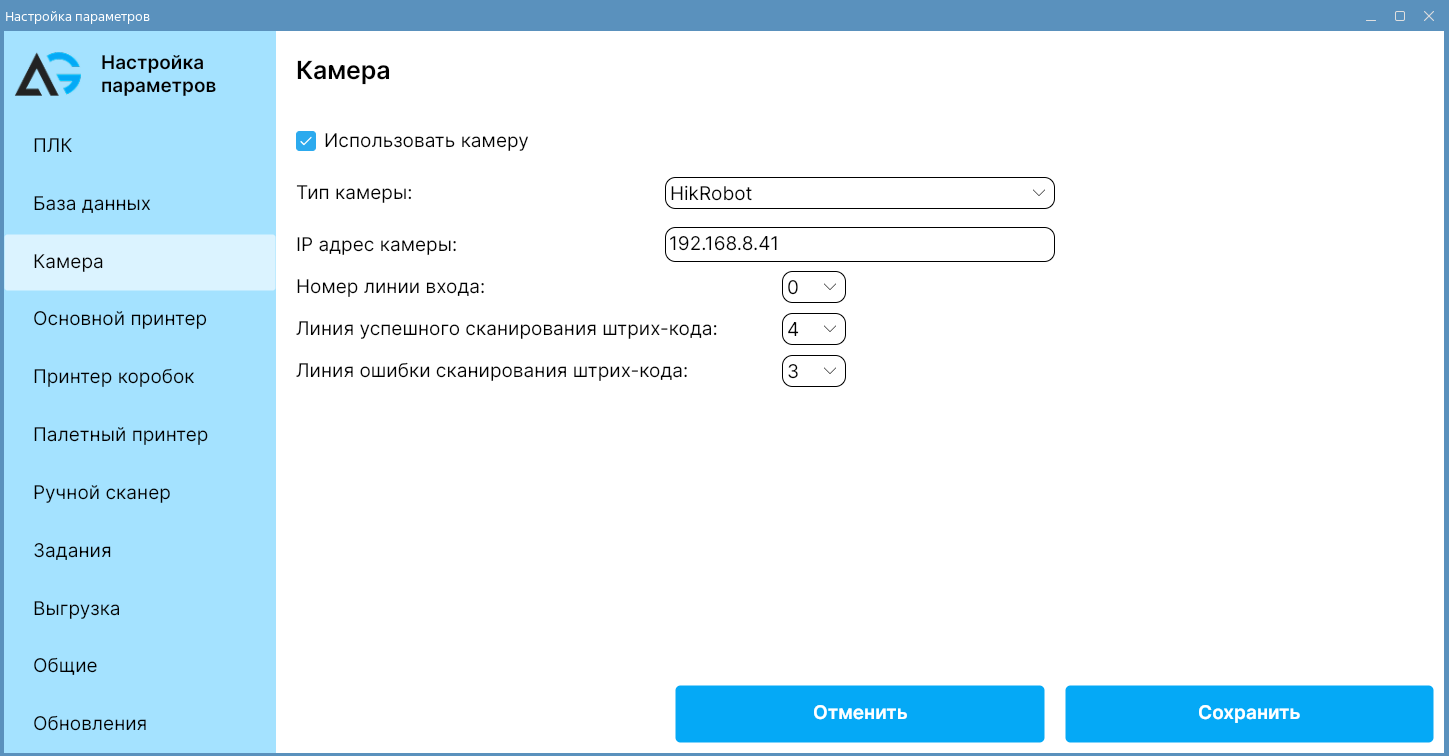
- Использовать камеру — включает использование выбранной камеры в программе.
- IP-адрес камеры — IP-адрес подключения камеры.
- Номер линии входа — номер входной линии запуска камеры.
- Линия успешного сканирования штрихкода — линия выходного сигнала при успешном чтении.
- Линия ошибки сканирования штрихкода — линия выходного сигнала при ошибке чтения.
Если камера отключена, поля ее настройки скрываются.
Номер входной линии выбирается из значений 0, 1, 2. Для выходов HikRobot доступны линии 3 и 4. Выходы успешного и ошибочного чтения должны быть разными. Настройки должны соответствовать фактическому подключению камеры к ПЛК.
Настройка основного принтера
На вкладке Основной принтер задаются параметры основного принтера.
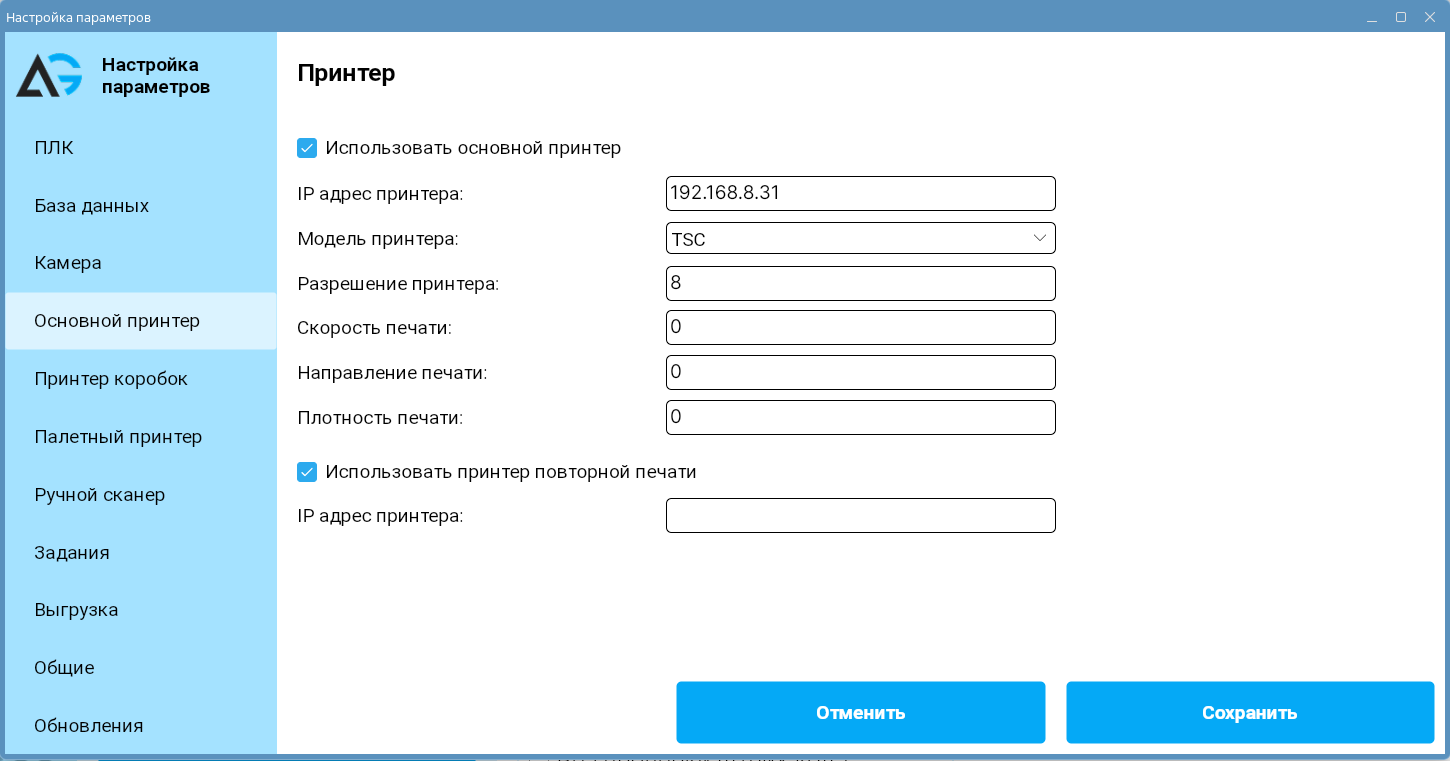
- Использовать основной принтер — включает отправку заданий на печать.
- IP-адрес принтера — IP-адрес принтера.
- Модель принтера — выбор модели принтера. В текущей реализации доступны
TSCиGODEX. - Разрешение принтера — допустимые значения
8или12. - Скорость печати — задается числом. Значение
0означает использование настроек принтера по умолчанию. - Направление печати —
0без поворота,1— поворот на 180 градусов. - Плотность печати — интенсивность печати. Значение
0означает использование настроек по умолчанию. - Задержка печати, мс — дополнительная задержка печати.
- Использовать принтер повторной печати — включает дополнительный принтер для повторной печати.
- IP-адрес принтера в блоке повторной печати — IP-адрес дополнительного принтера.
Настройка принтера коробок
На вкладке Принтер коробок настраиваются печать и агрегация коробок.
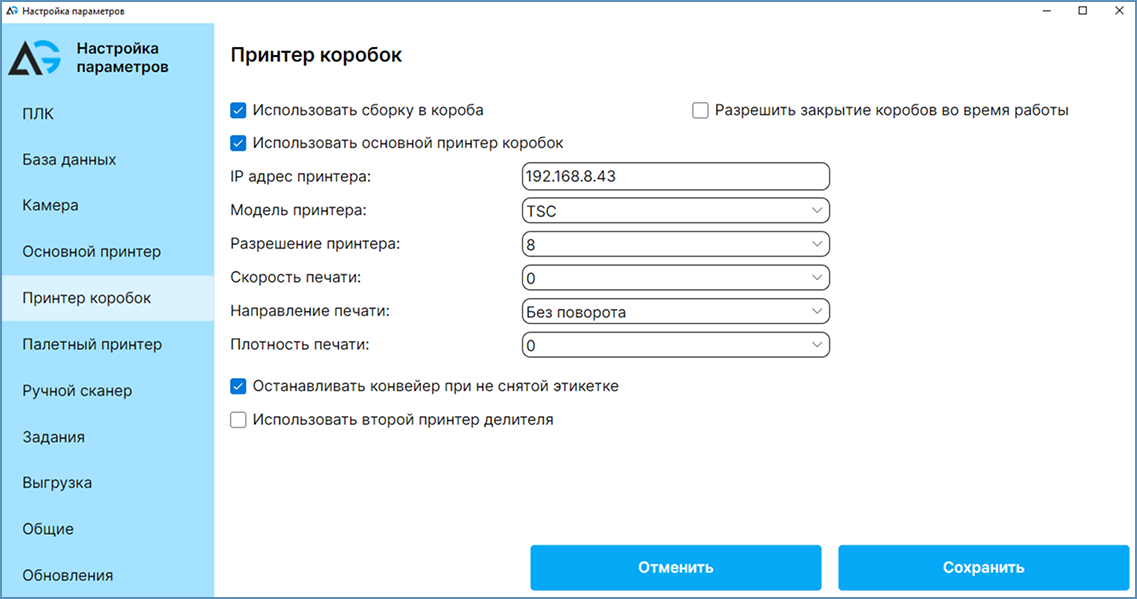
- Использовать сборку в короба — включает агрегацию в короба.
- Разрешить закрытие коробов во время работы — позволяет закрывать короб во время работы чеквейера.
- Использовать основной принтер коробок — включает печать коробочных этикеток.
- IP-адрес принтера — IP-адрес коробочного принтера.
- Модель принтера — выбор модели
TSCилиGODEX. - Разрешение принтера — допустимые значения
8или12. - Скорость печати — при
0используются настройки принтера. - Направление печати —
0без поворота,1— поворот на 180 градусов. - Плотность печати — интенсивность печати.
- Останавливать конвейер при не снятой этикетке — после печати коробочной этикетки линия останавливается и ждёт, пока оператор снимет этикетку с итогового принтера.
- Использовать второй принтер делителя — включает дополнительный принтер делителя.
- IP-адрес принтера в блоке второго принтера — IP-адрес дополнительного принтера.
Агрегация в короба может быть включена отдельно от использования коробочного принтера.
Настройка принтера палет
На вкладке Палетный принтер настраиваются печать и агрегация палет.
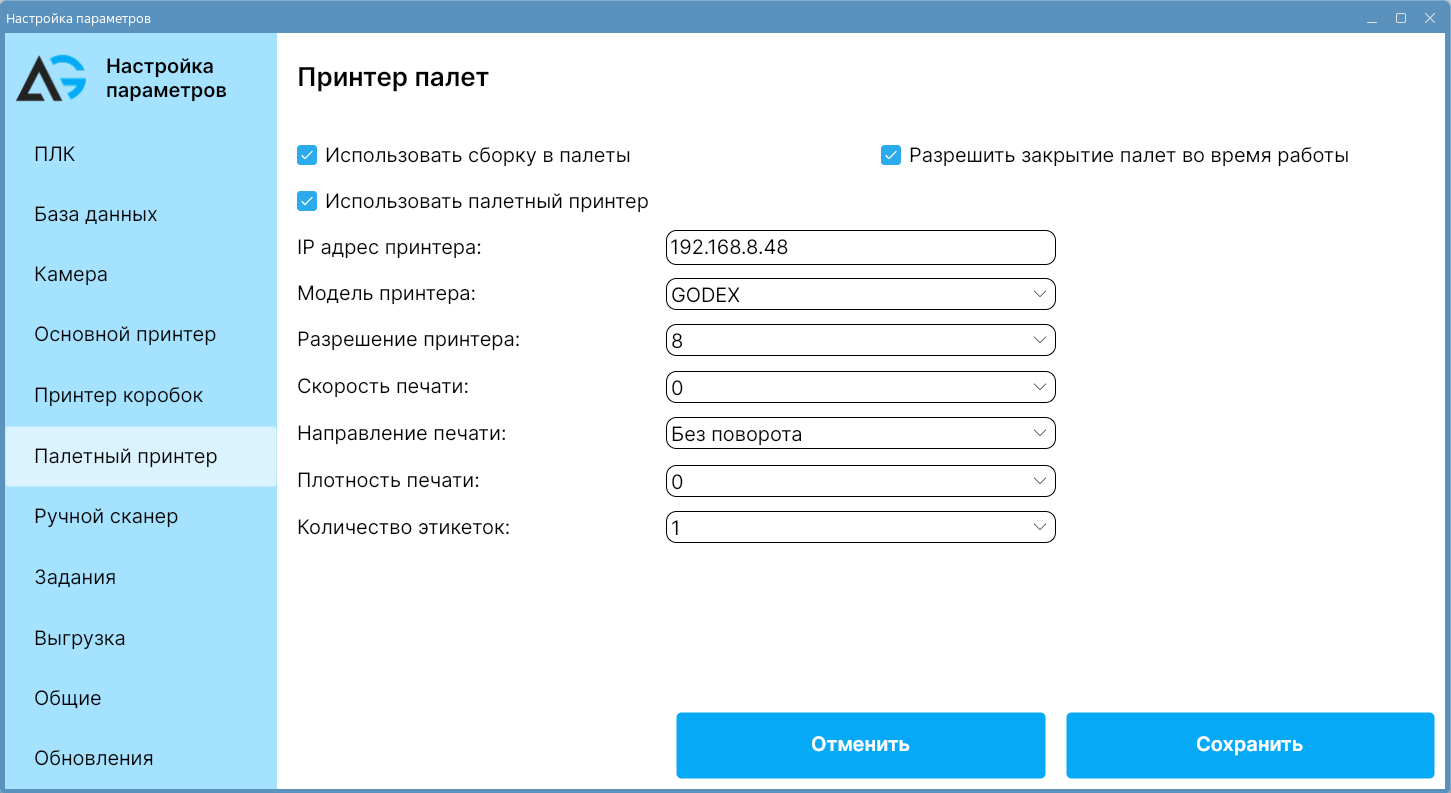
- Использовать сборку в палеты — включает агрегацию в палеты.
- Разрешить закрытие палет во время работы — позволяет закрывать палеты в процессе работы.
- Использовать палетный принтер — включает печать палетных этикеток.
- IP-адрес принтера — IP-адрес палетного принтера.
- Модель принтера — выбор модели
TSCилиGODEX. - Разрешение принтера — допустимые значения
8или12. - Скорость печати — при
0используются настройки принтера. - Направление печати —
0без поворота,1— поворот на 180 градусов. - Плотность печати — интенсивность печати.
- Количество этикеток — число палетных этикеток за одну операцию печати палеты. Допустимые значения: от
1до4.
Настройка ручного сканера
Во вкладке Ручной сканер задаются параметры подключения ручного сканера.
При включенном авторизованном входе этот сканер также используется в открытой форме входа для авторизации пользователя по EAN-13.
Поддерживается подключение по RS-232 или через USB.
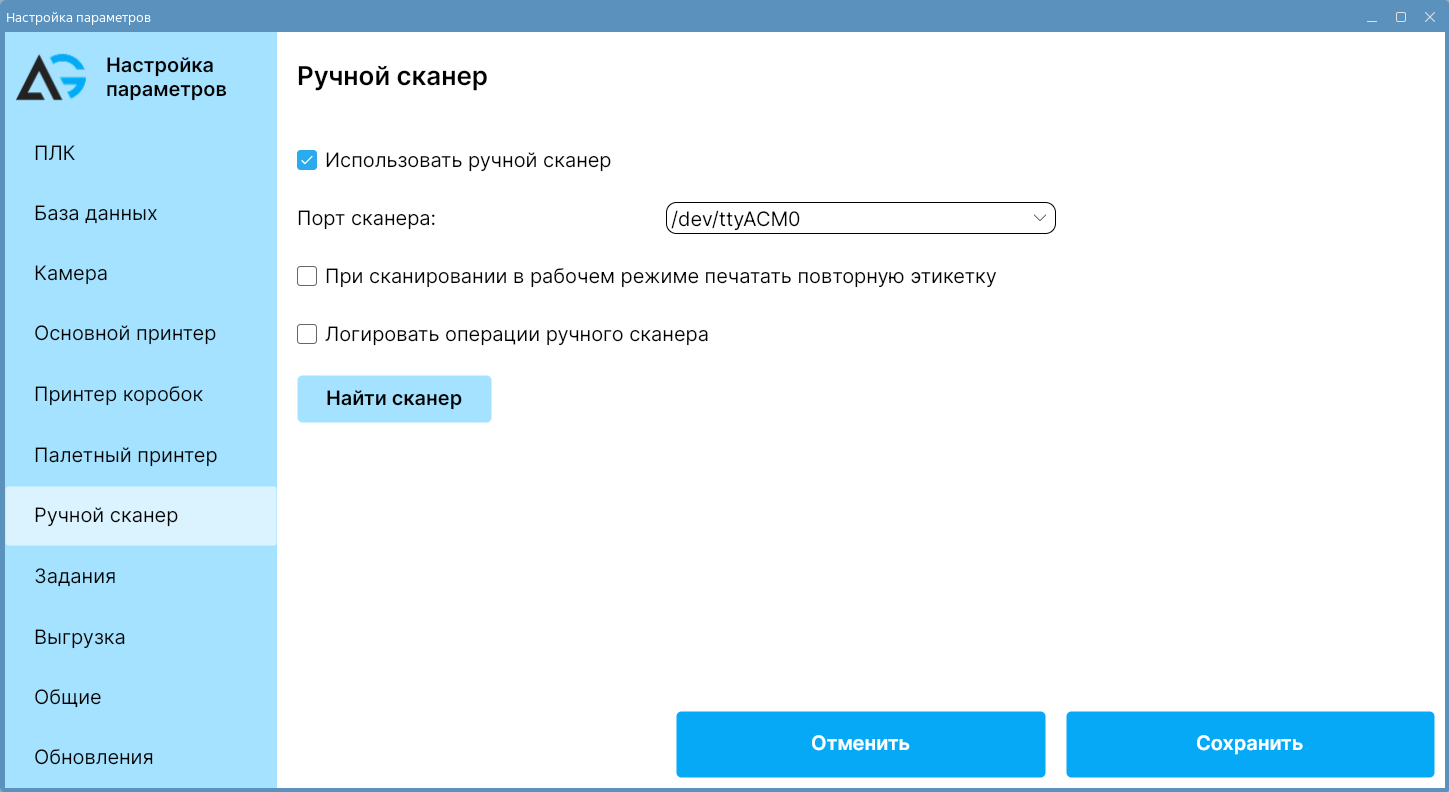
- Использовать ручной сканер — включает функции ручного сканера.
- Порт сканера — COM-порт подключения сканера.
- При сканировании в рабочем режиме печатать повторную этикетку — включает повторную печать штучной этикетки при сканировании ручным сканером без выбора отдельной операции. Для этого режима подключите принтер повторной печати: этикетка печатается на нём.
- Логировать операции ручного сканера — включает отдельный журнал
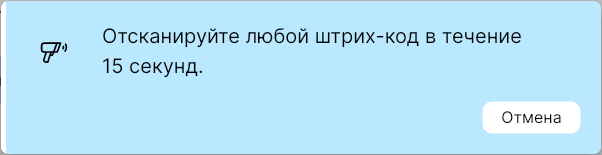
scanner_log.txtдля операций ручного сканера и связанных с ними ошибок. - Найти сканер — запускает поиск подключенного сканера через отдельное окно ожидания. Во время поиска программа повторно проверяет доступные порты, а после считывания любого штрихкода предлагает записать найденный COM-порт в конфигуратор.
Настройка параметров заданий
Во вкладке Задания настраиваются параметры работы с заданиями.
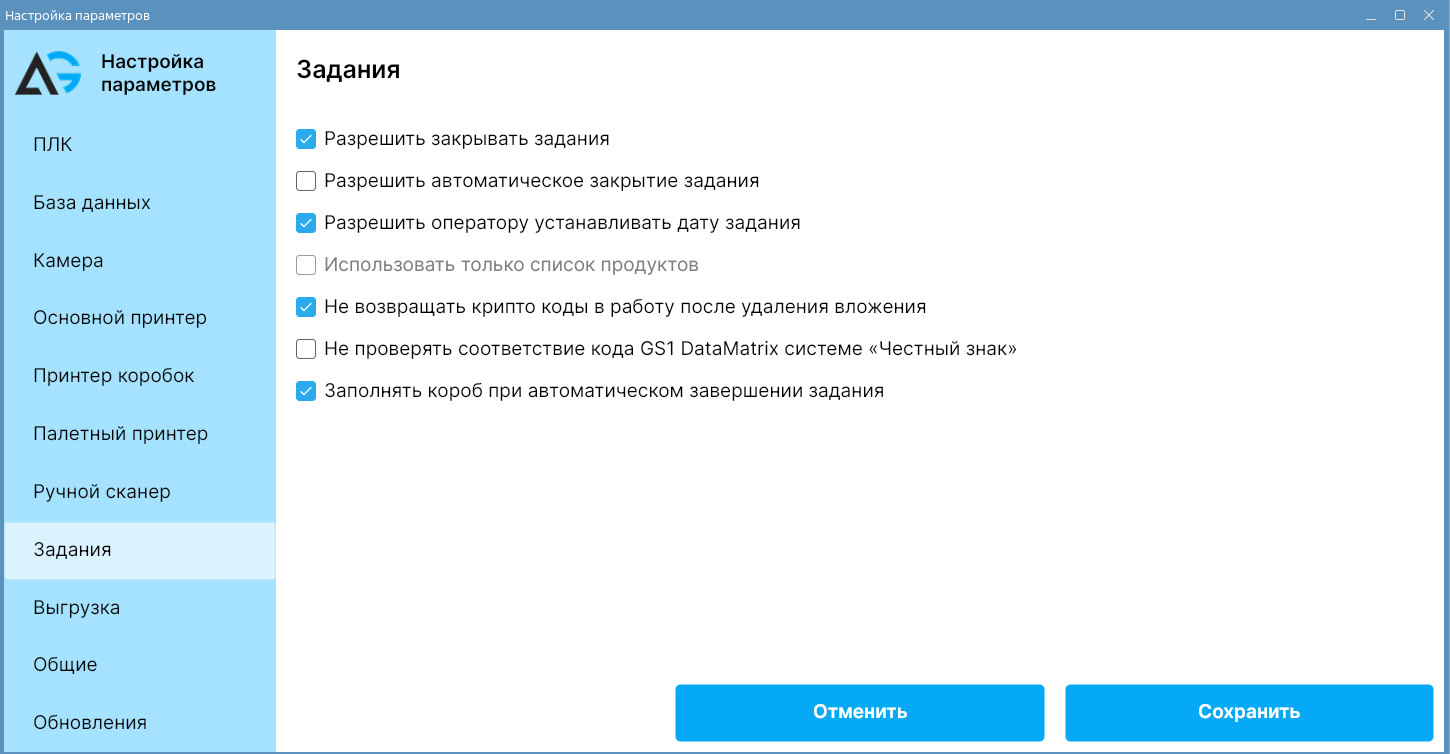
- Разрешить закрывать задания — разрешает ручное закрытие заданий.
- Разрешить автоматическое закрытие задания — включает автоматическое закрытие задания по условиям завершения.
- Разрешить оператору устанавливать дату задания — разрешает изменять дату задания из главного окна программы.
- Использовать только список продуктов — в этом режиме для взвешивания и формирования этикетки используются продукты, а не задания.
- Не проверять соответствие кода GS1 DataMatrix системе «Честный знак» — отключает проверку соответствия кода формату «Честный знак».
- Заполнять короб при автоматическом завершении задания — включает заполнение короба при автоматическом завершении задания.
- Не возвращать крипто коды в работу после удаления вложения — задаёт, как обрабатываются коды при ручном удалении вложения из учёта. Запись в DMatrix помечается как удалённая для сохранения истории. Настройка меняет только состояние связанной записи в sCripto: если флаг включен, код
Честный знакв работу не возвращается; если флаг выключен, код может быть повторно использован. Настройка применяется к операциям «Удаление короба. Удалить вложения», «Удаление штучной упаковки» и к сценарию удаления палеты при полном удалении информации о вложениях.
Настройка выгрузки
Во вкладке Выгрузка настраиваются параметры выгрузки заданий.
Поддерживаются два варианта:
- выгрузка в удаленную базу данных (
MSSQLилиPGSQL); - выгрузка в файл (
.csv,.json,.xml).
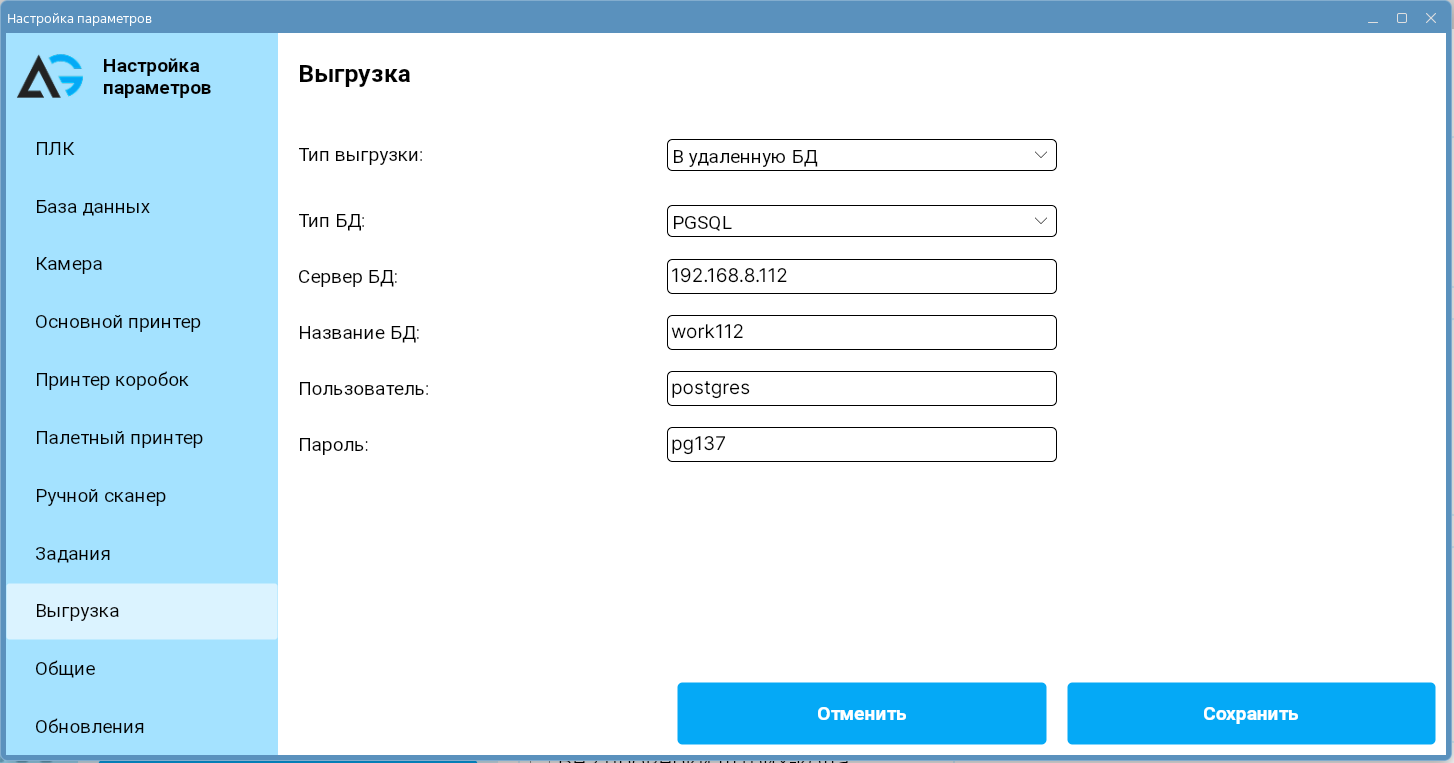
Параметры вкладки:
- Тип выгрузки —
Нет,В удаленную БД,В файл. - Для выгрузки в БД:
- Тип БД;
- Сервер БД;
- Название БД;
- Пользователь;
- Пароль.
- Для выгрузки в файл:
- Директория для сохранения;
- Тип файла.
Важно: выгрузка в локальную БД недоступна. Поддерживается выгрузка только в удаленную БД (MSSQL, PGSQL) или в файл.
Общие настройки
Во вкладке Общие настройки задаются параметры, не вошедшие в другие вкладки.
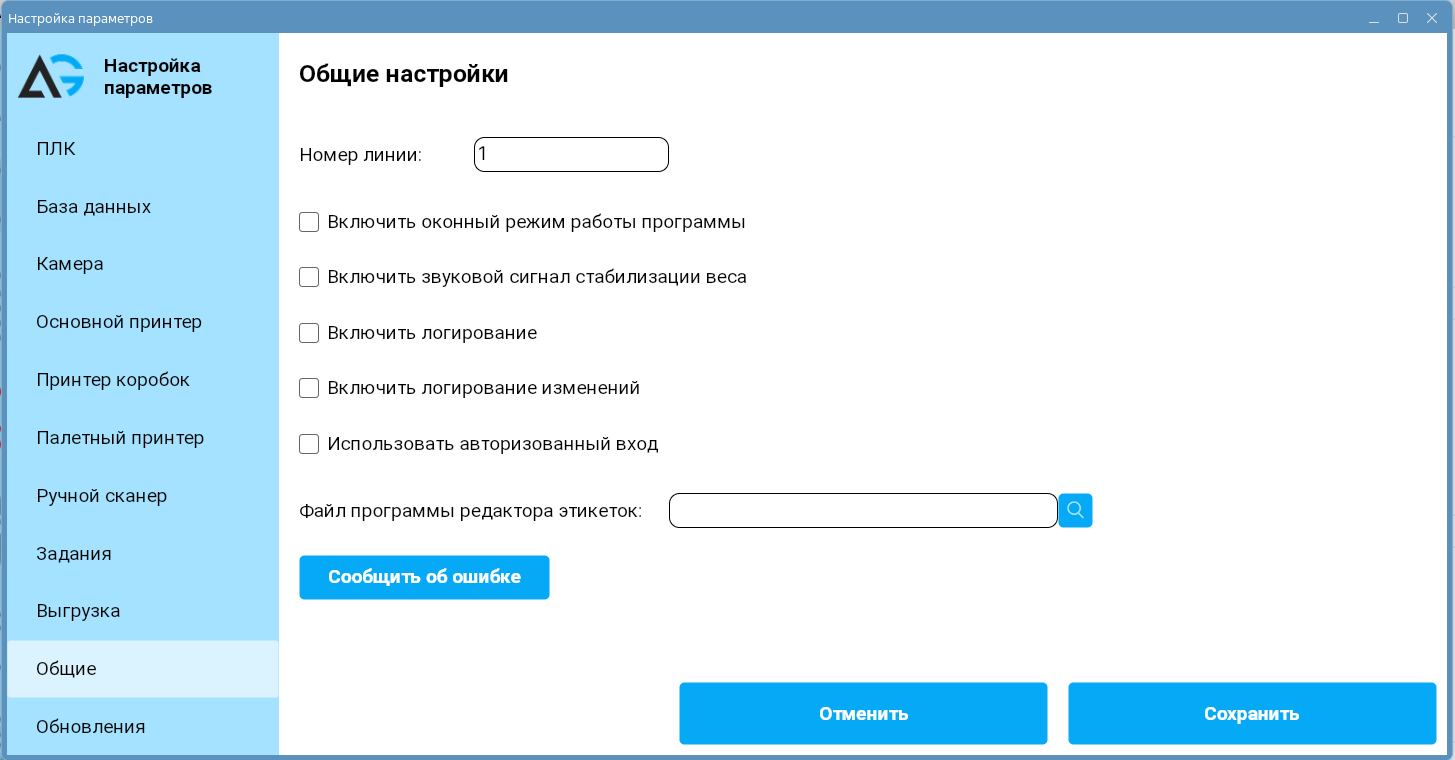
- Номер линии — номер линии чеквейера.
- Включить оконный режим работы программы — переключатель режима отображения окна программы.
- Включить звуковой сигнал стабилизации веса — включает звуковой сигнал при стабилизации веса.
- Включить логирование — включает общий журнал ошибок и служебной диагностики:
LogCatch.txt,LogSqlCatch.txt,LogHikCatch.txtи связанные error-логи подсистем. - Включить логирование изменений — включает журнал измерений
dataResult.txtиdataResultError.txt. - Использовать авторизованный вход — включает вход по логину и паролю, а при настроенном ручном сканере — по EAN-13 пользователя.
- Настройка пользователей — отдельное окно управления пользователями, доступное при использовании авторизованного входа.
- Файл программы редактора этикеток — путь к исполняемому файлу редактора этикеток.
- Сообщить об ошибке — открывает окно отправки сообщения об ошибке.
Журнал операций ручного сканера включается отдельно во вкладке «Ручной сканер» и не зависит от переключателя общего логирования.
Обновления
Во вкладке Обновления доступны функции обновления программы WLine и прошивки ПЛК.
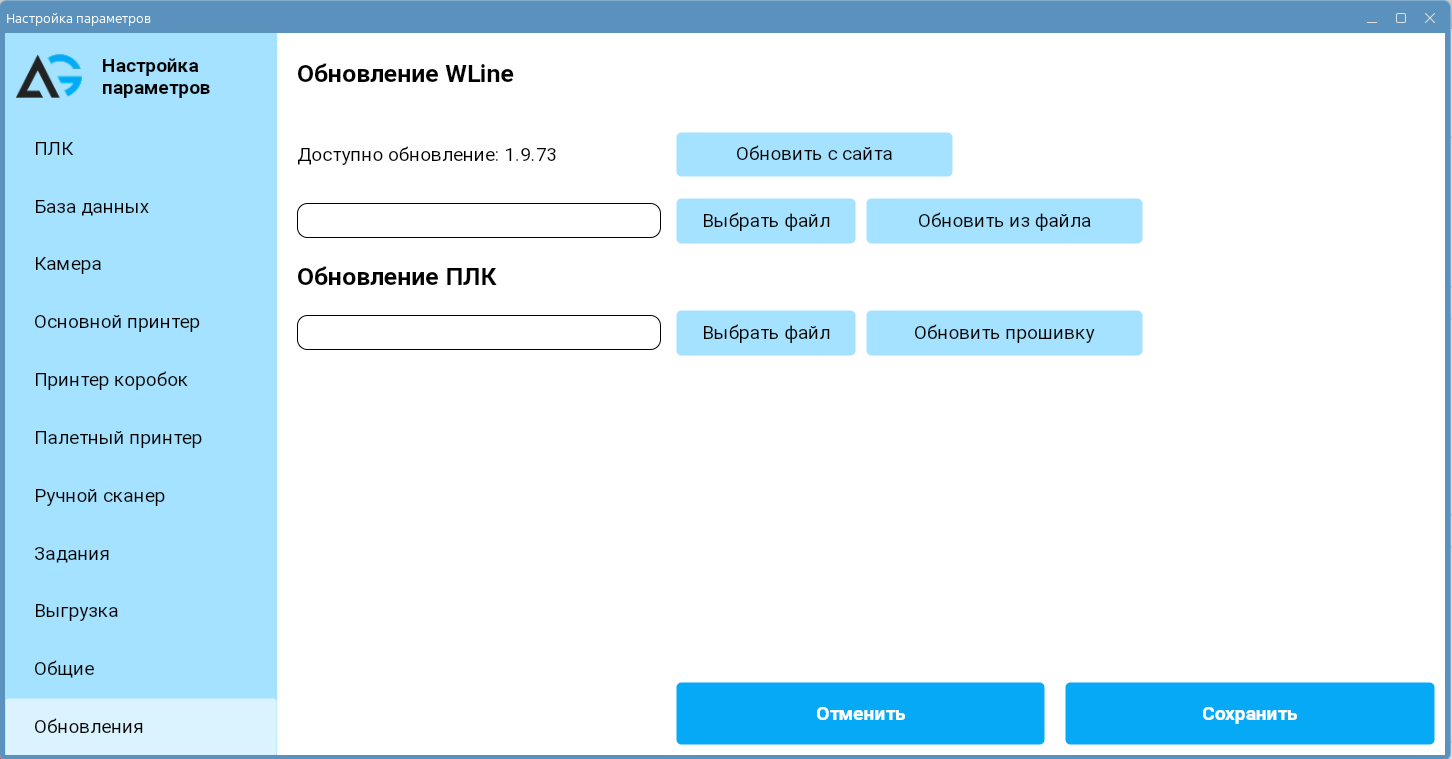
Обновление WLine
Поддерживаются два способа обновления:
- Обновить с сайта — становится доступной после успешной проверки наличия новой версии на сервере обновлений.
- Обновить из файла — установка обновления из архива
.zip.
Обновление ПЛК
Для обновления ПЛК используется файл прошивки формата .bin.
Порядок работы:
- Выберите файл прошивки.
- Нажмите Обновить прошивку.
- Подтвердите обновление.
Перед обновлением ПЛК проверьте подключение к нему и правильность IP-адреса контроллера.