 АРНИ-ГРУПП
Чтобы открыть меню дополнительных функций, нажмите «Дополнительно». Кнопка становится активной после выбора задания.
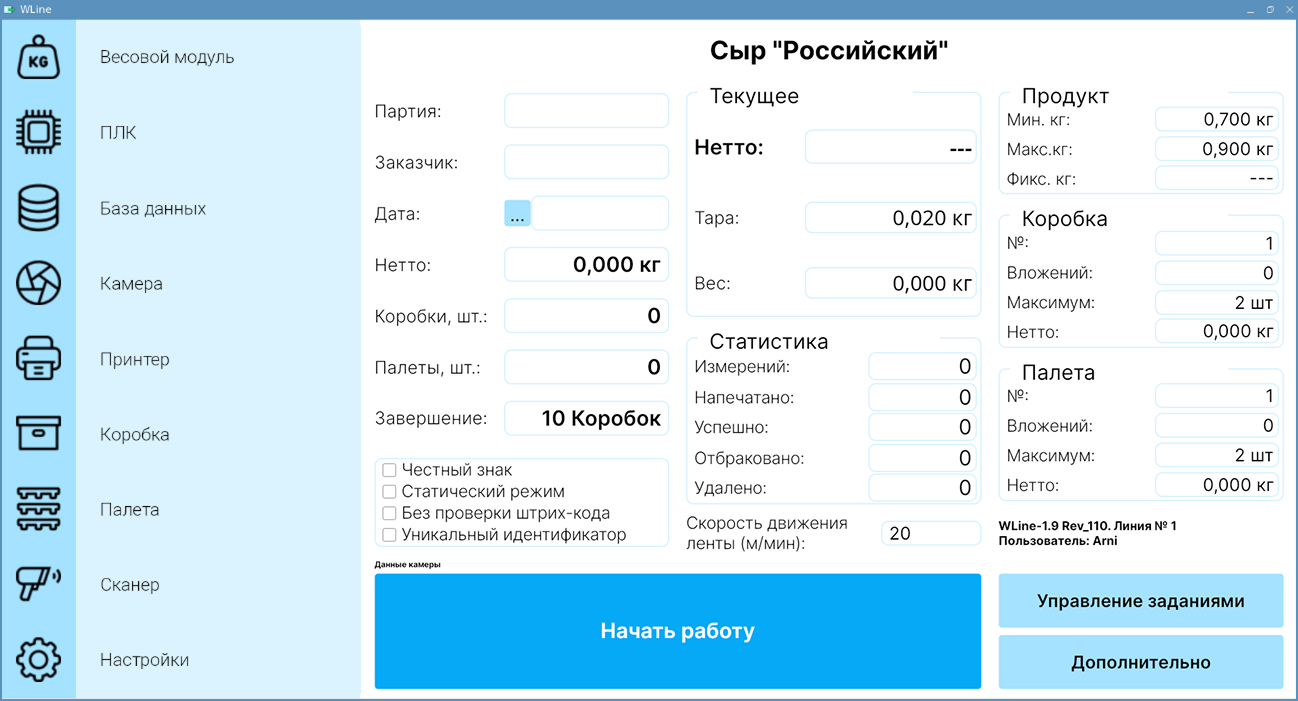
После входа в меню выберите одну из функций.
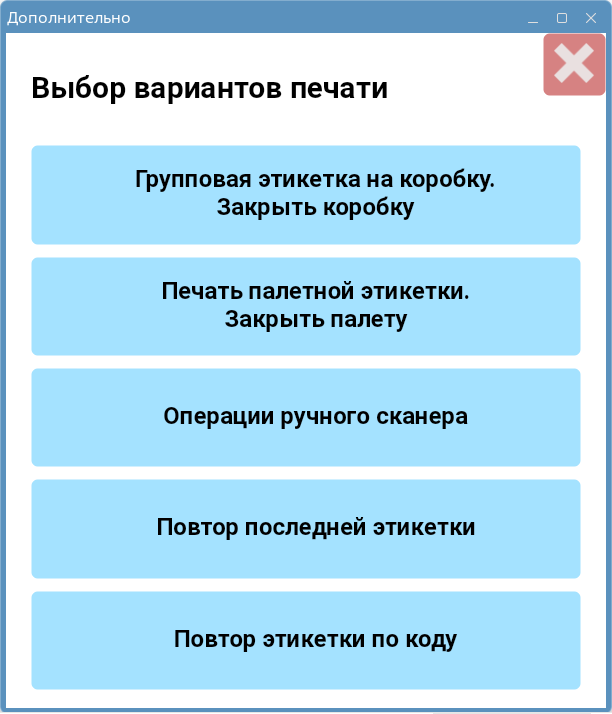
Групповая этикетка на коробку — закрывает короб вручную. Если линия работает, программа попросит остановить измерения. При ручном закрытии короб закрывается с текущим количеством вложений.
Печать палетной этикетки — закрывает палету вручную. Если линия работает, программа попросит остановить измерения. Перед закрытием палеты последний короб должен быть закрыт. При ручном закрытии палета закрывается с текущим количеством коробов.
Операции ручного сканера — переход в меню операций ручного сканера. Кнопка доступна только при подключенном сканере.
Повтор последней этикетки — переход в меню выбора повторной этикетки.
Повтор этикетки по коду — переход в меню повтора этикеток по штрихкоду. Кнопка доступна только при подключенном сканере.
Меню повтора последней этикетки
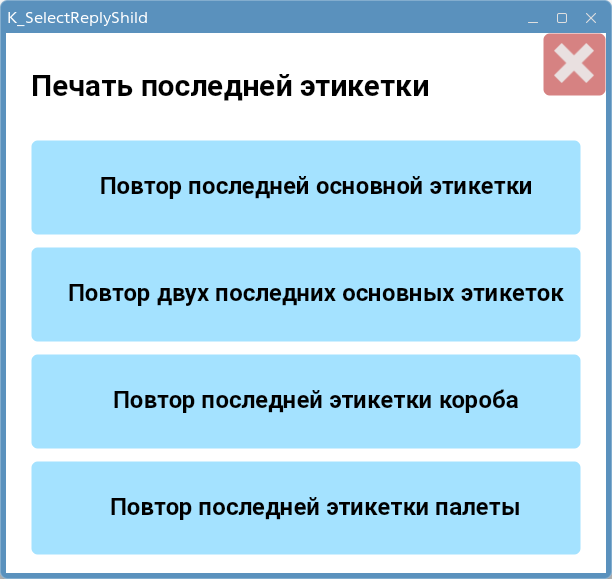
В меню повтора последней этикетки доступны следующие пункты:
- Повтор последней основной этикетки.
- Повтор двух последних основных этикеток.
- Повтор последней групповой этикетки.
- Повтор последней палетной этикетки.
Если принтер короба или палеты не подключён, соответствующая кнопка повторной печати может быть недоступна.
Операции ручного сканера
Чтобы открыть меню ручного сканера, нажмите «Операции ручного сканера» в меню дополнительных функций.
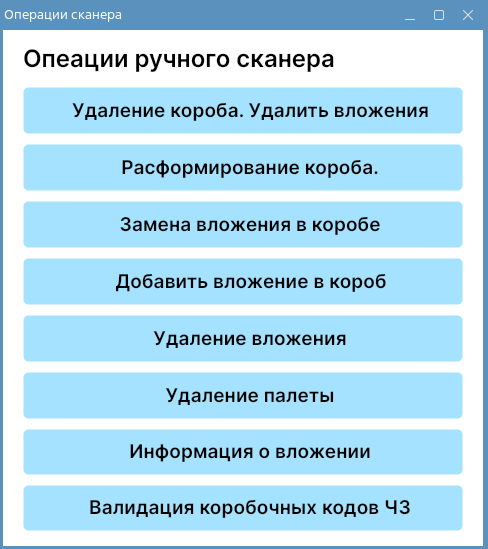
Кнопка «Операции ручного сканера» становится доступна только при подключенном сканере. Подключить сканер можно в конфигураторе. Функции доступны только для заданий, в которых используется код «Честный знак» или уникальный идентификатор.
Если в системе есть несохраненные файлы LostData или еще идет запись текущих данных в БД, окно ручного сканера не открывается. Программа сообщает причину блокировки.
Удаление короба. Удалить вложения
После выбора операции откроется окно сканирования:
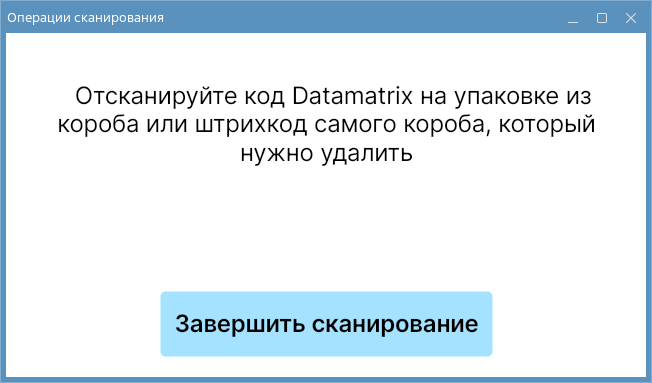
Чтобы удалить закрытый короб, отсканируйте его коробочный код или уникальный штрихкод на этикетке вложения. Если код не найден в базе данных, программа сообщит об этом. Отсканировав все нужные короба, нажмите «Завершить сканирование».
При этой операции вложения помечаются удаленными. В техническом учете запись в DMatrix сохраняет историю удаления. Дальнейшее использование кодов Честный знак в таблице sCripto зависит от настройки «Не возвращать крипто коды в работу после удаления вложения»: при включенном флаге коды не возвращаются в работу; при выключенном флаге коды могут быть использованы повторно.
Расформирование короба. Оставить вложения в системе
После выбора операции откроется окно сканирования:
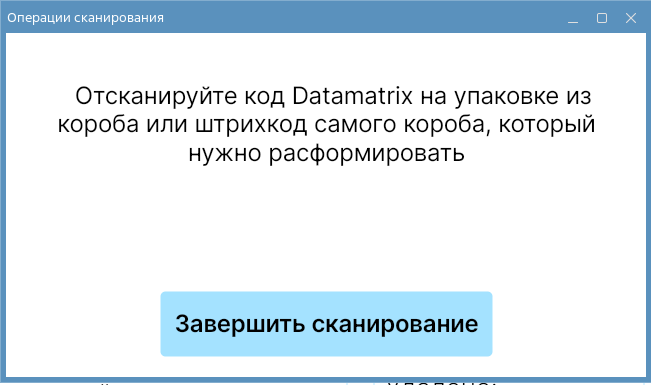
Чтобы расформировать закрытый короб, отсканируйте его коробочный код или уникальный штрихкод на этикетке вложения. Если код не найден в базе данных, программа сообщит об этом. Отсканировав все нужные короба, нажмите «Завершить сканирование».
При расформировании короба вложения помечаются как удаленные для текущего короба, но коды Честный знак в работу не возвращаются.
Замена вложения в коробе
После выбора операции откроется окно сканирования:
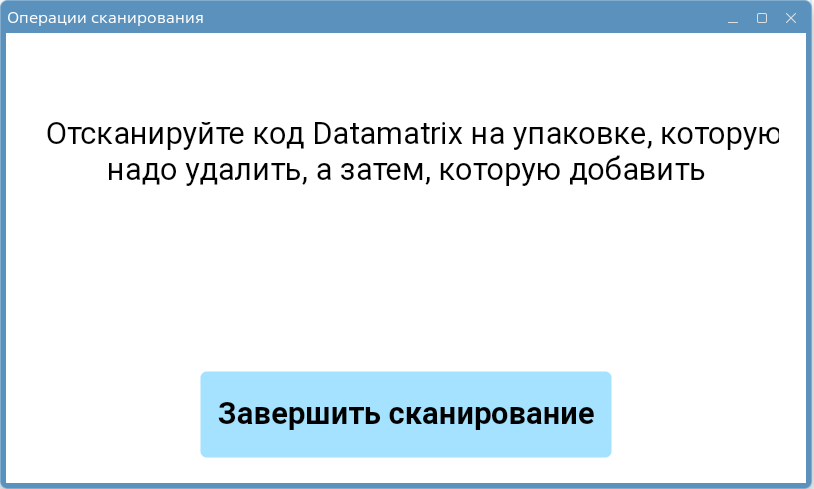
Сначала отсканируйте уникальный штрихкод товара, который хотите заменить, затем — штрихкод товара для замены. Вторым должен быть отсканирован товар, ранее оставленный в системе после операции «Расформирование короба. Оставить вложения в системе». После этого нажмите «Завершить сканирование». Если таких кодов не найдено в базе данных, будет показано соответствующее уведомление. При замене новое вложение получает привязку к тем же коробу и палете, что и старое, а старое вложение сохраняется в истории.
Удаление штучной упаковки
Повторное удаление уже удаленного вложения запрещено. При удалении последнего вложения открытого короба он остается активным пустым коробом с прежним номером. При удалении последнего вложения закрытого короба пустой короб выводится из работы, а в палете уменьшаются число коробов, число вложений и вес. Удаленный пустой короб не перепечатывается; ранее напечатанная палета перепечатывается с новыми итогами.
После выбора операции откроется окно сканирования:
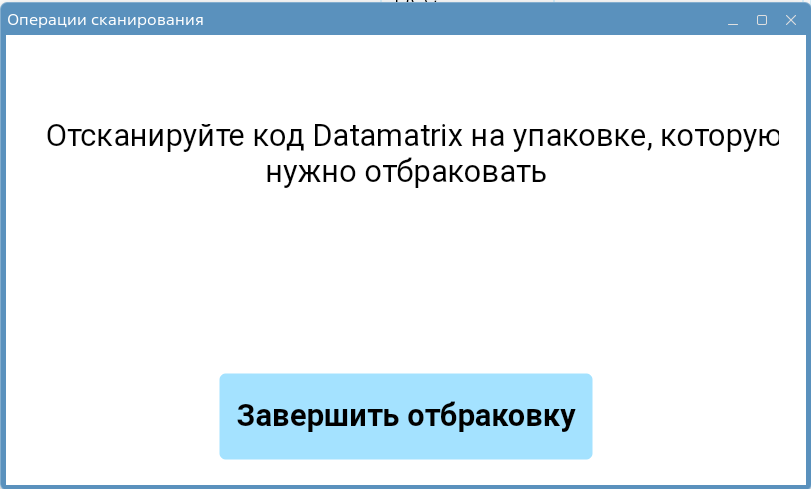
Отсканируйте уникальный штрихкод на этикетке товара, который хотите удалить. Затем нажмите «Завершить сканирование». Если такой код не найден в базе данных, программа покажет уведомление.
При этой операции вложение помечается удаленным. Дальнейшее использование кодов Честный знак определяется настройкой «Не возвращать крипто коды в работу после удаления вложения». Операция также может применяться к вложению, ранее оставленному в системе после операции «Расформирование короба. Оставить вложения в системе».
Удаление палеты
После выбора операции откроется окно сканирования:
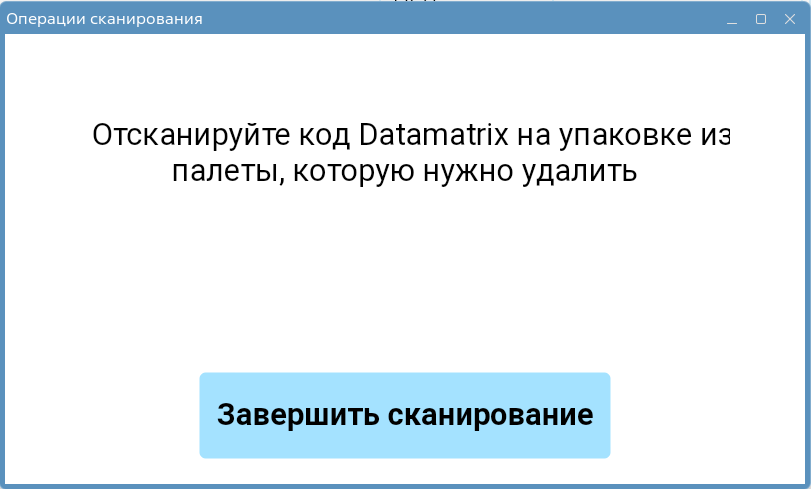
Отсканируйте коробочный код любого короба палеты либо уникальный штрихкод на этикетке вложения, относящегося к этой палете. Когда все палеты для удаления отсканированы, нажмите «Завершить сканирование». Если такой код не найден в базе данных, программа покажет уведомление.
При удалении палеты все вложения этой палеты помечаются как удаленные. Если оператор подтверждает полное удаление информации о вложениях, дальнейшее использование кодов Честный знак определяется настройкой «Не возвращать крипто коды в работу после удаления вложения».
Информация о вложении
После выбора операции откроется окно сканирования:
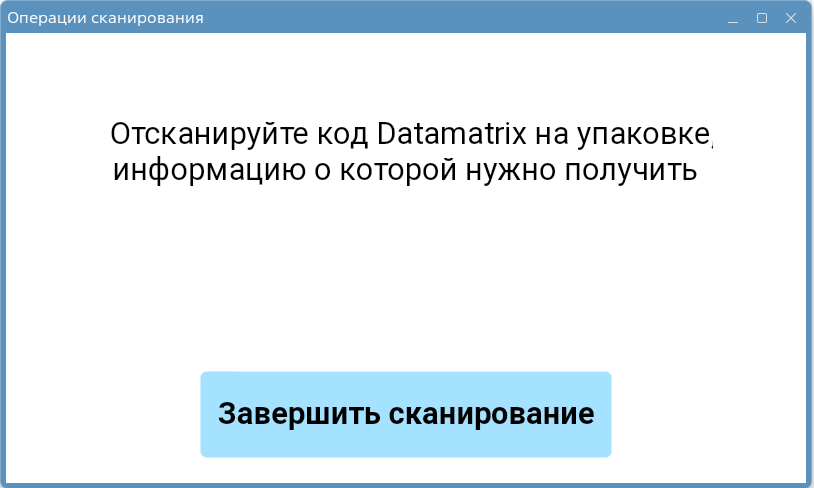
Отсканируйте уникальный штрихкод на этикетке товара, информацию о котором хотите получить. Затем нажмите «Завершить сканирование». Поиск выполняется в пределах текущего задания. Информационное окно показывает выбранное задание, текущие номера короба и палеты, фактический вес, а при фиксированном весе — также вес на этикетке. Если такой код не найден в базе данных текущего задания, программа покажет уведомление.
Добавление вложения в короб
В операциях ручного сканера выберите «Добавить вложение в короб». Сначала отсканируйте код целевого короба или его вложения, затем — код вложения, ранее выведенного из состава. Целевой короб должен быть действующим, а добавляемое вложение — удаленным; активное вложение повторно добавить нельзя. Операция использует два последовательных сканирования.
Если короб открыт, его количество и вес увеличиваются; при достижении порога закрытия по количеству или весу короб закрывается и включается в итоги палеты. При включенном принтере печатается коробная этикетка, а при закрытии палеты — палетная. При добавлении в уже закрытый короб обновляются итоги короба и палеты, число коробов не меняется; выполняется перепечать короба и ранее напечатанной палеты.
Ограничение максимального веса короба из задания, описанное для потока линии, отдельно не проверяется при ручном добавлении вложения.
Повтор этикетки по коду
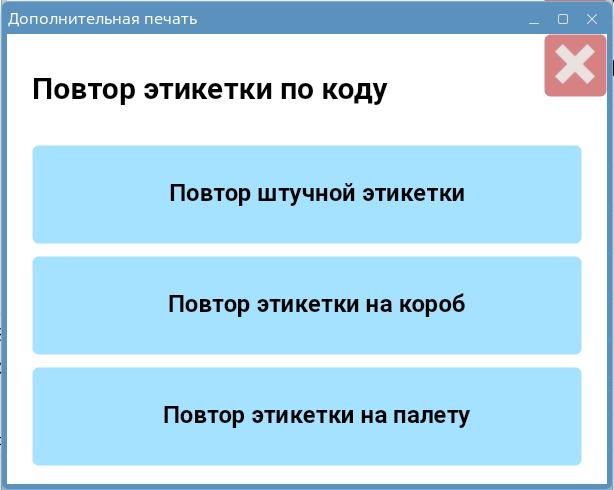
Чтобы повторно напечатать этикетку по отсканированному штрихкоду, выберите «Повтор этикетки по коду» в меню дополнительных функций. Операция доступна вне рабочего режима.
Для повтора этикетки по коду необходимо, чтобы в выбранном продукте использовался код «Честный знак» или уникальный идентификатор.
Штучная этикетка по коду печатается на принтере повторной печати, если он подключён. Иначе используется основной принтер.
Для этикетки на короб можно сканировать штрихкод штучной этикетки любого вложения или этикетку на короб. Штрихкод этикетки на короб должен быть уникальным, например содержать номер короба.
Для этикетки на палету можно отсканировать штрихкод любого короба на палете или любого вложения.
Если отсканированный штрихкод не уникален в БД, повторная этикетка не печатается.
Ручная перепечать этикетки короба доступна и при остановленной линии. Для короба с ЧЗ используется его сохраненный код; новый код из резерва не выдается. Проверяется соответствие сохраненных CriptoId и Code. Если данные отсутствуют или не совпадают, печать запрещается с указанием причины.