АРНИ-ГРУПП
Создание этикетки
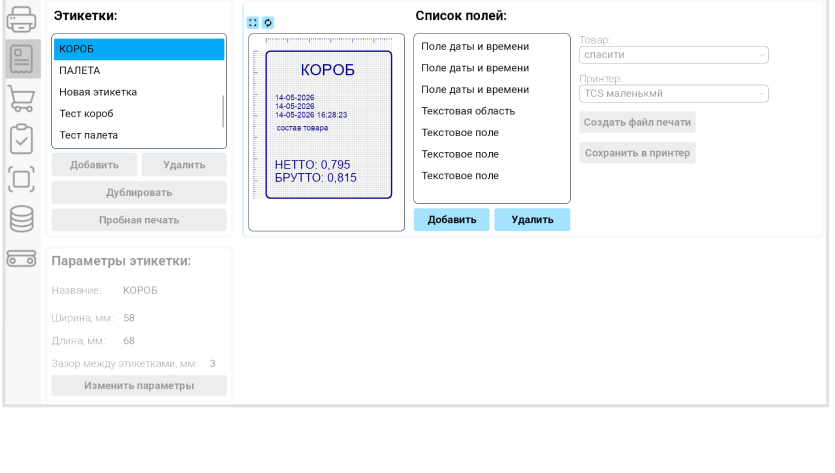
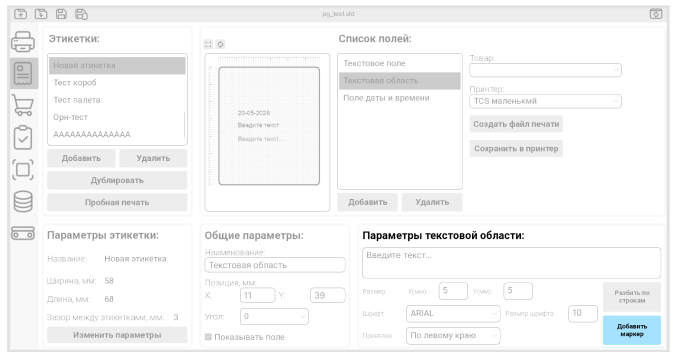
В окне «Этикетка» выберите «Добавить».
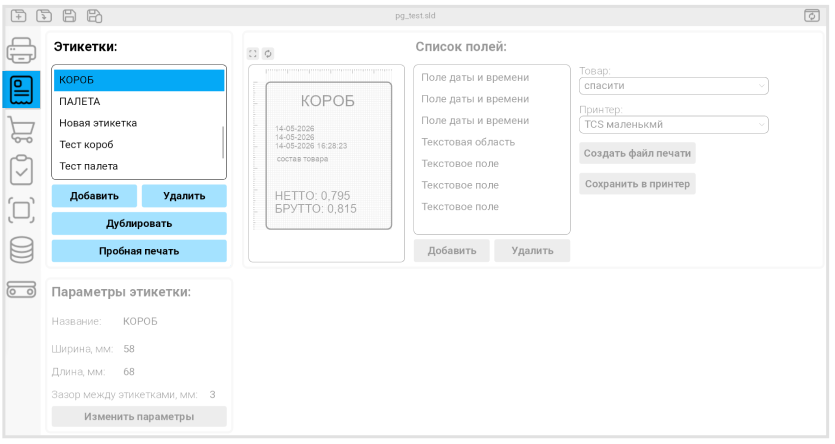
Нажмите «Изменить параметры».
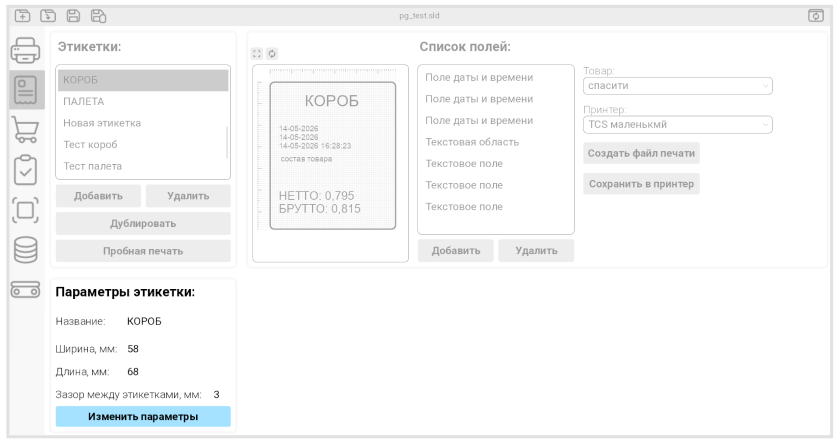
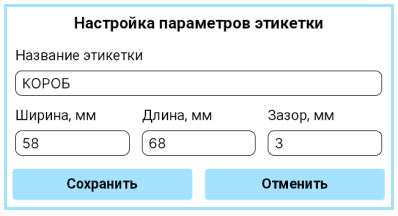
Настройте параметры этикетки: название, ширину, длину и зазор между этикетками в миллиметрах. Сохраните параметры.
Добавление полей
Рядом со списком полей нажмите «Добавить».
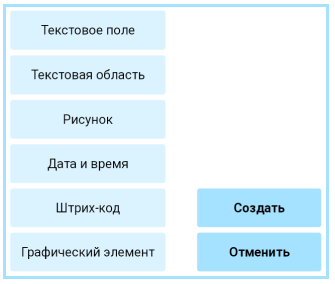
Выберите тип поля и нажмите «Создать».
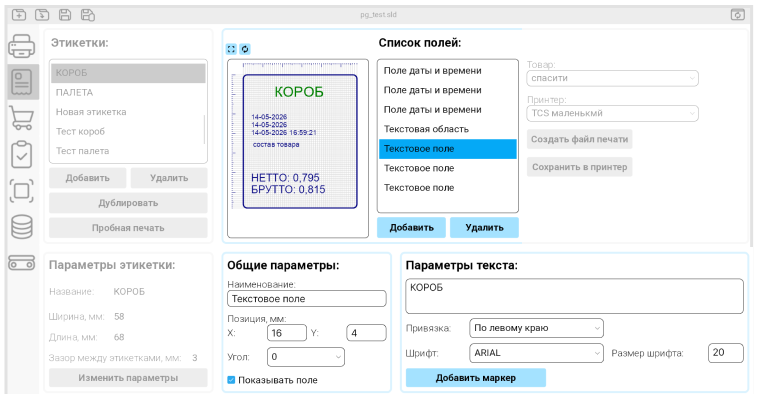
Настройте параметры поля.
Доступные на слайде типы полей:
- Текстовое поле.
- Текстовая область.
- Рисунок.
- Дата и время.
- Штрих-код.
- Графический элемент.
В общих параметрах задаются наименование, положение по X и Y, угол и видимость поля. Остальные настройки зависят от его типа: например, для текста — содержимое, выравнивание, шрифт и размер.
Переменные поля
В полях «Текстовое поле», «Текстовая область» и «Поле даты и времени» есть кнопка «Добавить маркер». Маркеры подстановки позволяют вставлять переменные значения.
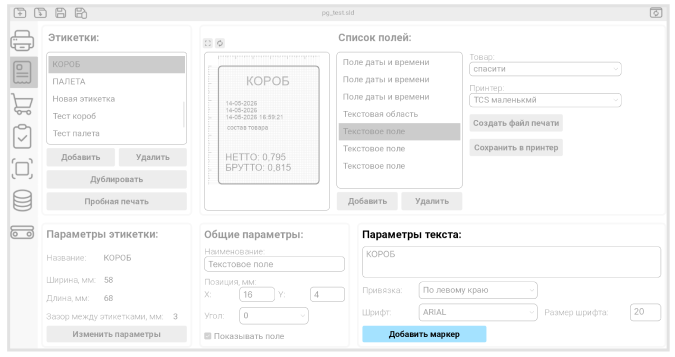
В окне выбора маркера выберите нужную группу и маркер, добавьте его в текст и сохраните результат.
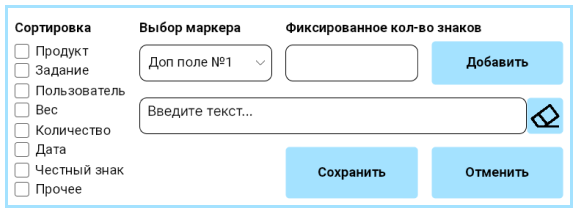
Часто используемые маркеры:
- Наименование товара.
- Состав товара.
- Срок годности.
- Вес.
- Цена.
- Стоимость.
Для дат лучше использовать «Поле даты и времени». В нём можно выбрать формат даты и указать, какую дату отображать: срок годности или дату производства.
Связь с продуктом
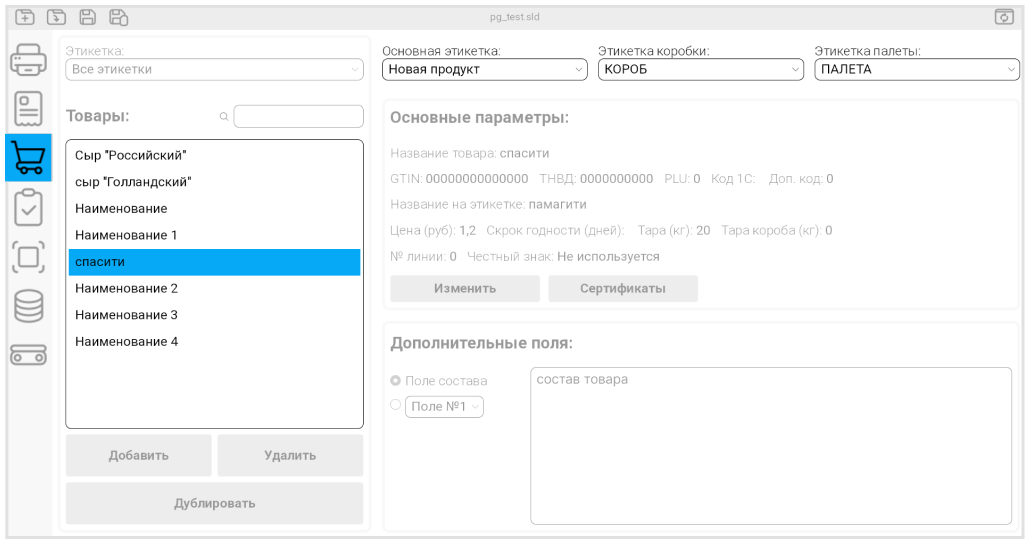
Вернитесь во вкладку «Продукты».
Настройте этикетки для выбранного продукта: основную этикетку, этикетку коробки и этикетку палеты.